Cách chặn trang web trên máy tính công ty
Tôi thường xuyên nghe những nhà quản lý đầy bức xúc đặt câu hỏi: “Làm thế nào để chặn các trang web trên hệ thống mạng của chúng ta?”. Kịch bản luôn lặp lại: thời hạn dự án thì cận kề, nhưng báo cáo từ tường lửa (firewall) lại cho thấy một lượng lớn băng thông mạng đang bị “đốt” vào YouTube, game online và việc lướt mạng xã hội vô tội vạ. Nếu bạn đang điều hành một doanh nghiệp nhỏ, bạn không thể làm ngơ trước sự sụt giảm năng suất nghiêm trọng như vậy. Mục tiêu không phải là ngắt hoàn toàn kết nối internet của văn phòng; bạn chỉ cần một phần mềm chặn trang web đáng tin cậy để loại bỏ những nguyên nhân gây xao nhãng tồi tệ nhất. Quan trọng hơn, bạn cần một phương thức để lưu giữ các báo cáo truy cập rõ ràng, từ đó xác minh xem các chính sách sử dụng máy tính có thực sự đang phát huy hiệu quả hay không, đảm bảo đội ngũ của bạn luôn tập trung vào công việc.
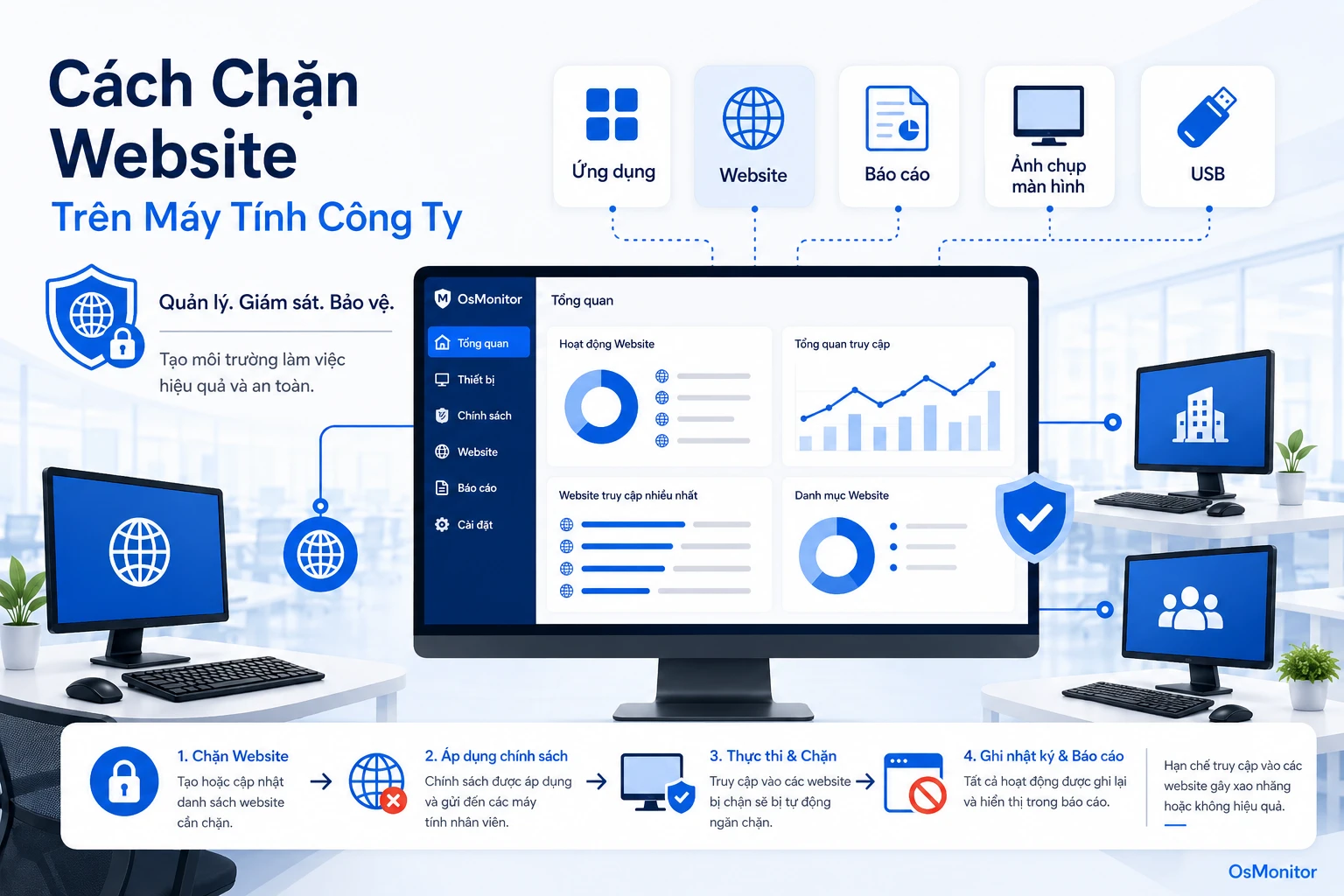
Tổng quan thực tế về cách chặn trang web phục vụ công tác quản lý máy tính tại nơi làm việc.
Tại sao doanh nghiệp cần chiến lược chặn trang web
Nếu bạn đang thắc mắc liệu có cách nào để chặn một trang web hiệu quả hay không, câu trả lời là có, nhưng nó phải là một phần của chiến lược IT bài bản. Việc dập tắt triệt để sự xao nhãng kỹ thuật số không đơn thuần chỉ là cấm mọi người lướt Facebook. Đó là một phần nền tảng của công tác quản trị IT hiện đại giúp giải quyết nhiều cơn đau đầu lớn cho doanh nghiệp.
1. Cải thiện năng suất nhân viên
Nếu bạn muốn biết cách chặn trang web để tăng năng suất, trước tiên bạn cần hiểu cái giá phải trả khi không làm gì cả. Một nhân viên chỉ dành 30 phút mỗi ngày cho các trang đọc báo hoặc mua sắm sẽ làm tiêu hao hơn hai giờ làm việc mỗi tuần. Đối với một nhóm nhỏ, đây là một sự mất mát về sản lượng rất lớn. Bằng cách tìm ra phương pháp đúng đắn về cách chặn các danh mục trang web nhất định, bạn sẽ ngay lập tức tạo ra một môi trường nơi nhân viên thực sự có thể tập trung.
2. Tiết kiệm băng thông mạng
Việc xem video trực tuyến và tải game tiêu thụ một lượng băng thông khổng lồ. Trên một đường truyền chung của văn phòng, điều này làm nghẽn các ứng dụng công việc quan trọng của những người khác. Việc chặn các trang web ngốn dữ liệu này đảm bảo mạng nội bộ của bạn luôn nhanh chóng và phản hồi tốt cho công việc thực sự.
3. Giảm thiểu rủi ro bảo mật
Nhiều người hỏi làm cách nào để tôi có thể chặn một trang web cụ thể bởi vì họ đã từng phải đối phó với mã độc (malware). Các trang web phi công việc thường là mầm mống cho các trò lừa đảo (phishing) và các lượt tải xuống độc hại. Bằng cách khóa chặt các trang có rủi ro cao, bạn giảm thiểu đáng kể bề mặt tấn công của công ty và bảo vệ dữ liệu nội bộ.
4. Thực thi chính sách sử dụng máy tính (AUP)
Mọi công ty đều cần một văn bản AUP vạch ra các quy tắc sử dụng thiết bị của công ty. Nhưng một chính sách sẽ trở nên vô dụng nếu không được thực thi. Việc sử dụng phần mềm để chặn trang web là cách thực tế duy nhất để đảm bảo những quy tắc đó được tôn trọng trên toàn hệ thống.
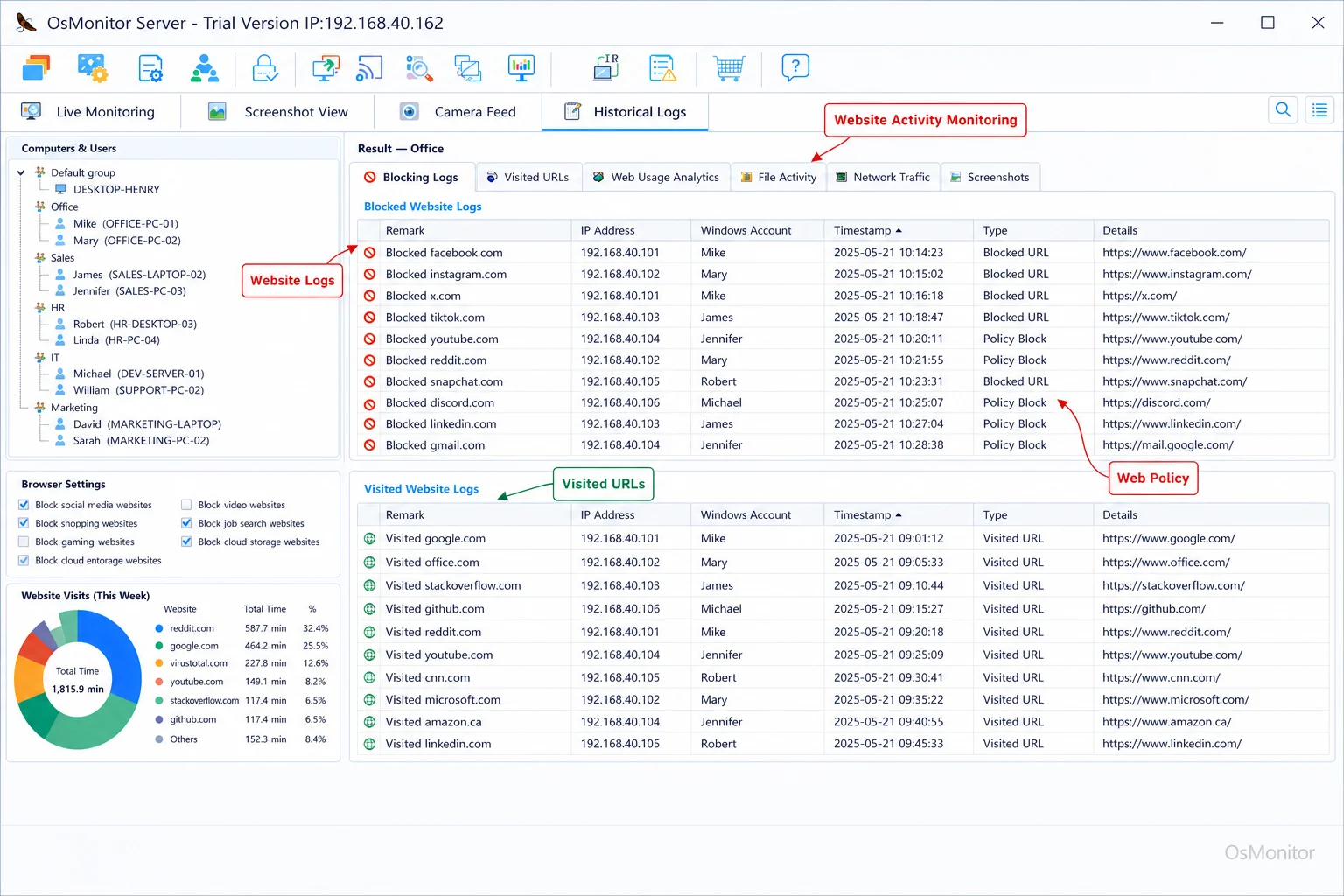
Ảnh chụp màn hình thực tế nhấn mạnh tính năng giám sát hoạt động trang web trên OsMonitor.
Các phương pháp chặn trang web trên máy tính công ty
Khi các quản trị viên IT hỏi tôi làm thế nào để chặn các trang web, tôi thường trả lời rằng phương pháp phù hợp phụ thuộc hoàn toàn vào quy mô hệ thống mạng của họ. Bạn có thể làm điều đó thủ công trên một PC duy nhất, hoặc bạn có thể triển khai phần mềm quản lý tập trung.
Các phương pháp thủ công (Khó mở rộng)
1. Chỉnh sửa file Hosts
Nếu bạn chỉ muốn biết cách chặn tên miền trang web cụ thể trên một máy tính duy nhất, bạn có thể chỉnh sửa tệp “hosts” của Windows. Bạn chỉ cần trỏ tên miền gây xao nhãng (như youtube.com) về địa chỉ IP cục bộ (127.0.0.1).
- Ưu điểm: Miễn phí và được tích hợp sẵn trong Windows.
- Nhược điểm: Bạn phải cấu hình việc này thủ công trên từng máy tính một. Tệ hơn nữa, bất kỳ ai có kỹ năng tìm kiếm Google cơ bản đều có thể đảo ngược thao tác này trong năm phút, và nó không cung cấp bất kỳ báo cáo nào.
2. Chặn từ Router (Bộ định tuyến)
Hầu hết các router hiện đại đều có tính năng lọc cơ bản. Bạn đăng nhập vào bảng điều khiển quản trị và thêm một danh sách các trang web cần chặn tại nơi làm việc.
- Ưu điểm: Áp dụng cho mọi thiết bị truy cập chung một mạng Wi-Fi.
- Nhược điểm: Giao diện thường rất khó dùng. Nếu nhân viên hỏi tôi có thể chặn một trang web chỉ trong giờ làm việc không, hầu hết các router không thể xử lý lịch trình linh hoạt ở mức độ đó. Thêm vào đó, nó không cung cấp cho bạn thông tin chi tiết về việc ai đang cố gắng truy cập các trang web bị chặn.
3. Tiện ích mở rộng trên trình duyệt (Browser Extensions)
Có rất nhiều tiện ích mở rộng trên Chrome hoặc Edge được thiết kế để tăng cường năng suất.
- Ưu điểm: Rất dễ cài đặt cho một người dùng duy nhất.
- Nhược điểm: Chúng chỉ hoạt động trên trình duyệt cụ thể đó, và người dùng có thể dễ dàng tắt hoặc gỡ cài đặt chúng bất cứ khi nào họ muốn.
Giải pháp phần mềm quản lý tập trung
Nếu bạn có nhiều hơn ba nhân viên, các phương pháp thủ công sẽ làm lãng phí thời gian của bộ phận IT. Bạn cần phần mềm quản lý chặn trang web công sở chuyên dụng.
Đây là lúc một công cụ quản lý theo mô hình client/server như OsMonitor trở thành lựa chọn bắt buộc. Nó cho phép quản trị viên quản lý các chính sách truy cập cho toàn bộ hệ thống máy tính của công ty chỉ từ một bảng điều khiển duy nhất. Bạn đẩy một ứng dụng client nhẹ xuống mỗi máy PC, và các quy tắc sẽ được quản lý tập trung. Nếu bạn muốn biết cách chặn bất kỳ trang web nào một cách đáng tin cậy, đây là câu trả lời duy nhất có thể mở rộng. Để có cái nhìn sâu hơn về cách giải pháp này gắn kết với công tác quản trị mạng rộng lớn hơn, hãy tham khảo hướng dẫn của chúng tôi về Phần mềm quản lý hoạt động nhân viên.
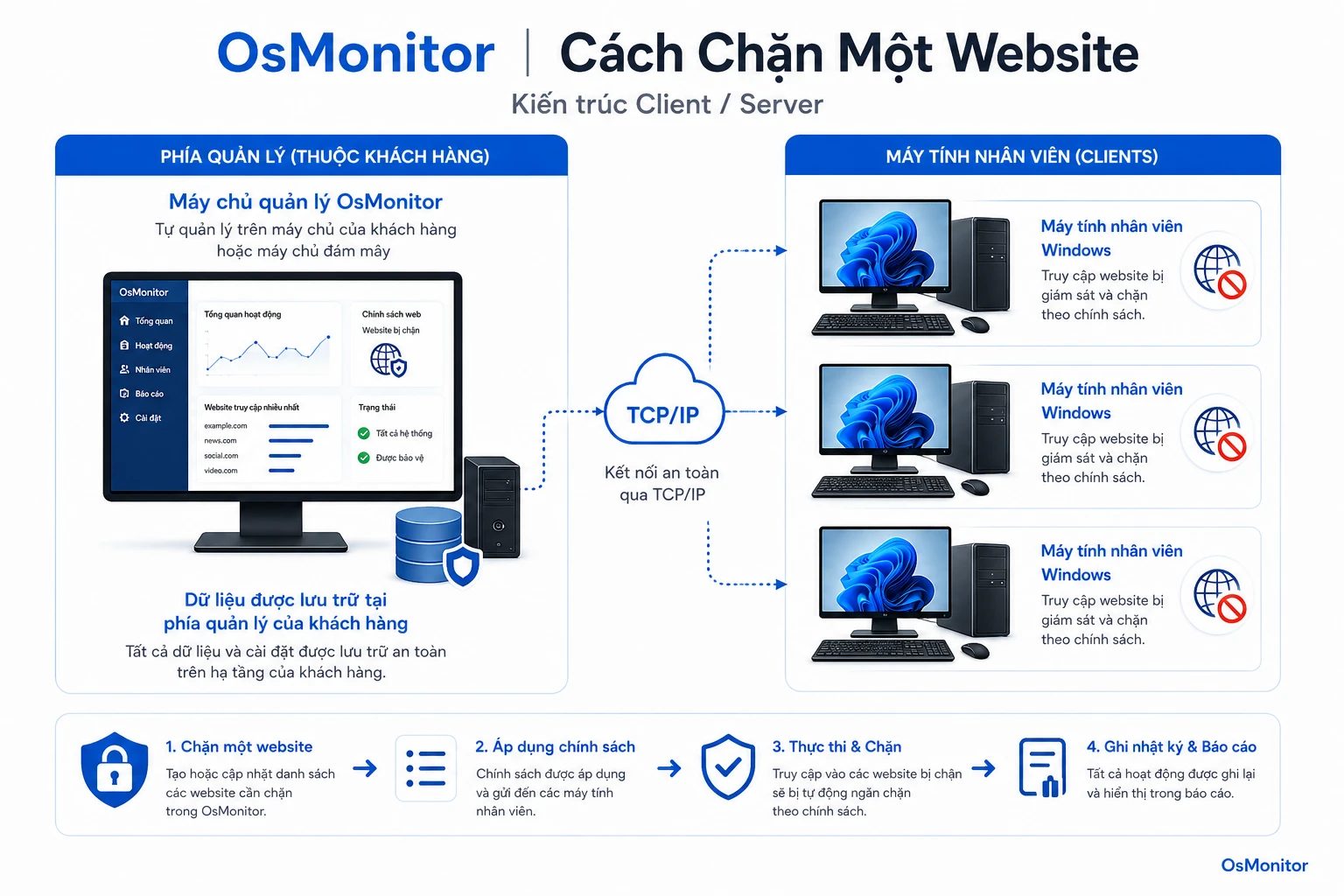
OsMonitor đảm bảo dữ liệu luôn dưới sự kiểm soát của khách hàng trên máy tính quản lý hoặc máy chủ nội bộ.
Xây dựng và triển khai chính sách truy cập website hiệu quả
Triển khai phần mềm là phần dễ dàng. Phần khó khăn là áp dụng chính sách mà không làm suy giảm tinh thần làm việc của văn phòng.
Bước 1: Phân tích tình trạng sử dụng internet hiện tại
Trước khi bạn bắt đầu chặn mọi thứ một cách mù quáng, hãy nhìn vào dữ liệu thực tế. Chạy phần mềm quản lý của bạn trong một tuần để xem thời gian thực sự đang trôi đi đâu. Cách tiếp cận dựa trên dữ liệu này giúp bạn không đưa ra những giả định chủ quan và cho phép bạn nhắm đúng vào các khu vực thực sự có vấn đề.
Bước 2: Thiết lập các quy tắc rõ ràng và công bằng
Soạn thảo một văn bản AUP chính thức. Nếu bạn đang lập một danh sách các trang web cần chặn tại nơi làm việc, nó thường bao gồm:
- Mạng xã hội: Facebook, Twitter, Instagram, TikTok
- Video trực tuyến: YouTube, Netflix, Hulu, Twitch
- Mua sắm trực tuyến: Shopee, Lazada, Amazon
- Trang web chơi game: Bất kỳ cổng game online nào
- Nội dung không phù hợp: Các trang web người lớn, cờ bạc và các trang chia sẻ file (torrent) không rõ nguồn gốc.
Nếu bạn đang tìm cách chặn các trang web tại nơi làm việc một cách công bằng, hãy cân nhắc đến việc lên lịch. Bạn có thể cho phép truy cập các trang tin tức trong giờ nghỉ trưa nhưng khóa chặt chúng trong giờ làm việc cốt lõi.
Bước 3: Truyền thông chính sách tới nhân viên
Đừng âm thầm triển khai phần mềm chặn web. Hãy thông báo cho đội ngũ của bạn rằng chính sách mới sắp được áp dụng. Giải thích lý do tại sao — để cải thiện tốc độ mạng, tăng cường bảo mật và giúp nhóm tập trung hơn. Sự minh bạch là vô cùng quan trọng.
Bước 4: Triển khai và theo dõi nhất quán
Sử dụng phần mềm của bạn để thực thi các quy tắc một cách đồng bộ. Không có ngoại lệ. Kiểm tra báo cáo hàng tuần để đảm bảo chính sách đang hoạt động hiệu quả. Để có thêm lời khuyên về việc hợp lý hóa quy trình vận hành, hãy đọc bài viết của chúng tôi về Phần mềm quản lý năng suất nhân viên cho nhóm doanh nghiệp nhỏ.
Cách OsMonitor quản lý tập trung và chặn trang web
OsMonitor được thiết kế đặc biệt cho việc quản lý môi trường làm việc Windows. Nó giúp bạn giải quyết triệt để cơn đau đầu khi tìm cách chặn một trang web cụ thể.
| Tính năng | Mô tả | Lợi ích cho doanh nghiệp |
|---|---|---|
| Danh sách chặn (Blacklist) | Chặn quyền truy cập vào một danh sách các trang web đã thiết lập trước. Bạn có thể thêm các URL cụ thể hoặc các từ khóa rộng. | Chấm dứt ngay lập tức việc truy cập vào các trang gây xao nhãng, bảo mật hệ thống mạng và cải thiện sự tập trung. |
| Danh sách cho phép (Whitelist) | Phương án khắt khe nhất: chỉ cho phép truy cập internet vào một danh sách các trang web được phê duyệt. Mọi thứ khác đều bị chặn. | Hoàn hảo cho các vị trí yêu cầu bảo mật cao hoặc các máy tính đào tạo chỉ được phép truy cập các công cụ nội bộ cụ thể. |
| Nhật ký truy cập URL | Ghi lại mọi trang web mà mỗi người dùng đã truy cập, bao gồm URL chính xác, mốc thời gian và thời lượng hoạt động. | Cung cấp dữ liệu khách quan, không thể chối cãi cho các kỳ đánh giá hiệu suất và điều chỉnh chính sách. |
| Quy tắc theo thời gian | Cấu hình các chính sách để bật và tắt dựa trên đồng hồ. | Cung cấp cho bạn sự linh hoạt để cho phép lướt web cá nhân trong các khoảng thời gian nghỉ trưa quy định. |
| Quản lý tập trung | Mọi quy tắc được thiết lập trên bảng điều khiển máy chủ của bạn và được đẩy ngay lập tức đến mọi máy PC client. | Tiết kiệm lượng lớn thời gian quản trị IT và đảm bảo các quy tắc được thực thi đồng bộ. |
Hãy luôn nhớ sử dụng các công cụ này một cách minh bạch và tuân thủ đầy đủ các luật lao động và quyền riêng tư tại địa phương của bạn.
Câu hỏi thường gặp (FAQ)
Làm thế nào để chặn một trang web cụ thể trên hệ thống mạng công ty?
Phương pháp đáng tin cậy nhất là triển khai phần mềm client/server quản lý tập trung. Điều này cho phép quản trị viên IT của bạn xây dựng danh sách chặn trên bảng điều khiển chính và đẩy nó xuống mọi PC trên hệ thống mạng cùng lúc, khiến người dùng không thể lách luật.
Việc một công ty chặn trang web trên máy tính làm việc có hợp pháp không?
Tại hầu hết các khu vực pháp lý, câu trả lời là có. Bạn sở hữu phần cứng và mạng lưới. Tuy nhiên, bạn phải thiết lập một văn bản Quy định sử dụng (AUP) rõ ràng và truyền đạt nó đến nhân viên của mình. Hãy luôn tham khảo ý kiến luật sư địa phương để chắc chắn.
Nhiều người cũng tìm kiếm “cách chặn truy cập trang web tại nơi làm việc”. Làm thế nào để tôi ngăn nhân viên vượt rào truy cập các trang bị chặn?
Nếu bạn dựa vào các thiết lập chặn trên router đơn giản hoặc tiện ích mở rộng trên trình duyệt, người dùng sẽ dễ dàng qua mặt chúng bằng cách sử dụng proxy hoặc đơn giản là đổi sang trình duyệt khác. Một ứng dụng phần mềm chuyên dụng được cài đặt ở cấp độ hệ điều hành (như OsMonitor) sẽ khó bị phá vỡ hơn rất nhiều.
Phần mềm chặn trang web có bắt buộc phải cài đặt trên từng máy tính nhân viên không?
Có. Để một hệ thống bảo mật hoạt động hiệu quả, một ứng dụng client gọn nhẹ bắt buộc phải được cài đặt trên các máy trạm. Ứng dụng này sẽ nhận các quy tắc từ máy chủ của bạn và thực thi chúng tại mỗi máy.
Dữ liệu truy cập trang web được lưu trữ ở đâu khi sử dụng OsMonitor?
Dữ liệu của bạn được lưu giữ trên phần cứng của bạn. OsMonitor hoàn toàn là một giải pháp On-premise (quản lý nội bộ). Các bản báo cáo được lưu trữ ngay trên máy tính quản lý hoặc máy chủ nội bộ của bạn, không bao giờ được đưa lên hệ thống đám mây của nhà cung cấp.
OsMonitor có thể chặn trang web trong mạng nội bộ (LAN) không có truy cập internet không?
Có. OsMonitor hoạt động hoàn hảo bên trong một Mạng khu vực nội bộ (LAN) khép kín. Máy chủ và các ứng dụng client giao tiếp trực tiếp với nhau mà không cần kết nối internet bên ngoài.
OsMonitor tương thích với những phiên bản Windows nào?
Phần mềm hỗ trợ Windows 7, 8, 10 và 11, cùng với các nền tảng Windows Server (hỗ trợ đầy đủ cho cả phiên bản 32-bit và 64-bit).
Nếu bạn đã mệt mỏi với việc phải chiến đấu chống lại sự xao nhãng kỹ thuật số và cần một phương thức quản lý, bảo mật để thực thi các chính sách IT của mình, chúng tôi có thể giúp đỡ. Đừng ngần ngại Liên hệ đội ngũ hỗ trợ OsMonitor để được hướng dẫn cách thắt chặt an ninh mạng của bạn.