Giải pháp Lọc Web & Kiểm soát Ứng dụng Chuyên nghiệp cho Windows
OsMonitor là một phần mềm quản lý máy tính toàn diện dành cho các tổ chức cần chặn các trang web không liên quan đến công việc, kiểm soát việc sử dụng phần mềm và đảm bảo nhân viên luôn tập trung. Bằng cách sử dụng các chính sách tập trung dựa trên nhóm, quản trị viên có thể dễ dàng lọc nội dung internet và quản lý việc thực thi phần mềm trên toàn bộ mạng lưới.
🚀Tăng Năng suất
Giảm thiểu việc lướt web cá nhân và loại bỏ xao nhãng ngay lập tức trong giờ hành chính.
🛡️Cải thiện Tập trung
Ngăn chặn truy cập vào các trang web giải trí và các phần mềm không được phép sử dụng.
📂Quản lý Tập trung
Quản lý toàn bộ các chính sách lọc và kiểm soát ứng dụng từ một máy chủ duy nhất.
1. Kiểm soát Internet: Chặn Trang web theo Danh mục
Cách hiệu quả nhất để quản lý việc sử dụng internet là thông qua bộ lọc dựa trên danh mục. OsMonitor cung cấp sẵn các danh sách cho những nguồn gây xao nhãng phổ biến nhất tại nơi làm việc.
- Hộp kiểm Thông minh: Chặn ngay lập tức toàn bộ danh mục như Mạng xã hội, Chơi game, hoặc Trang web video chỉ bằng thao tác đánh dấu tick.
- Điều chỉnh Tùy chỉnh: Bạn có thể thao tác thủ công để Thêm hoặc Xóa các URL và từ khóa cụ thể nhằm tinh chỉnh bộ lọc.
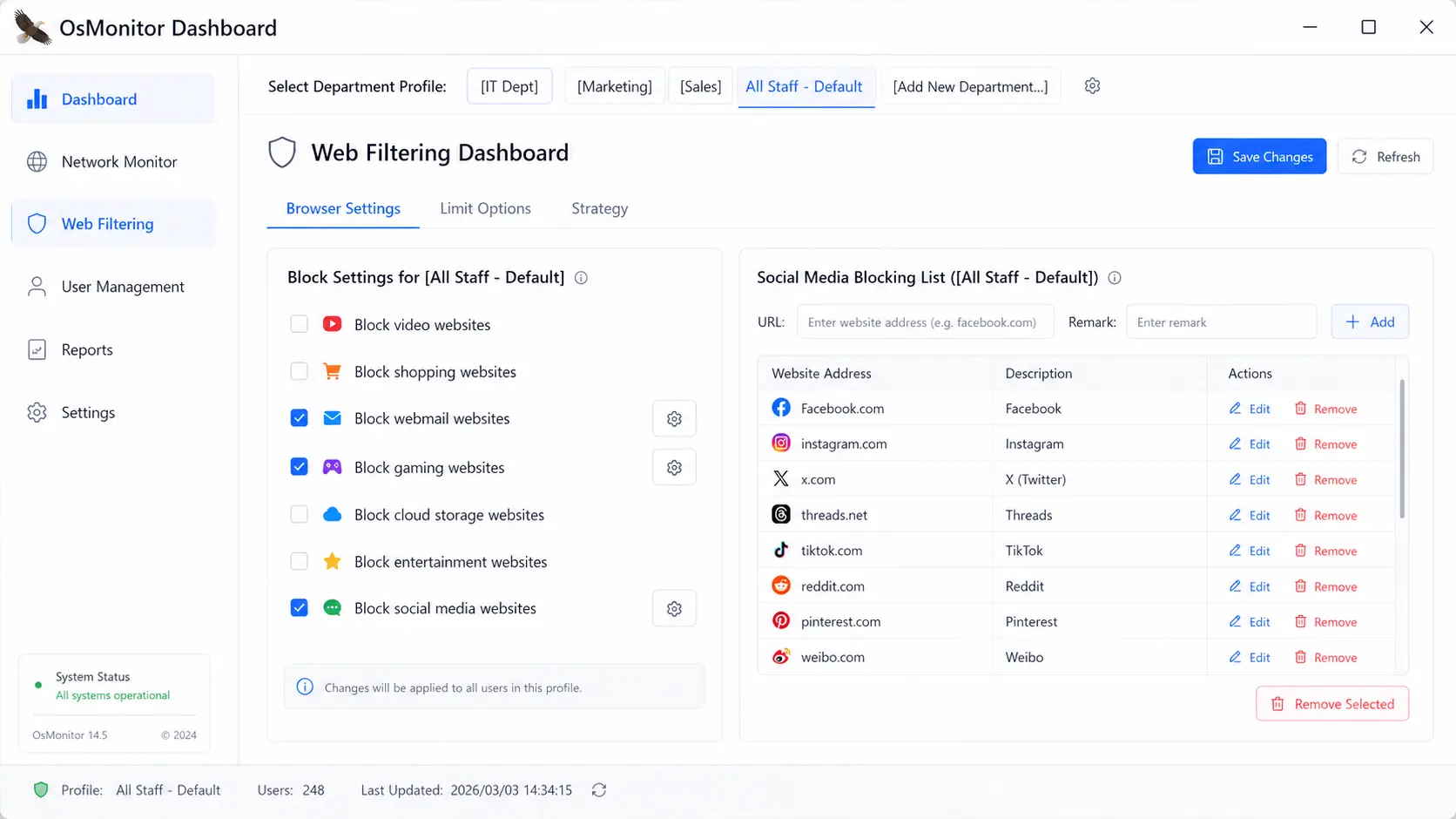
Chỉ cần đánh dấu tick để chặn các danh mục trang web cụ thể trên mọi trình duyệt.
2. Lọc Web Chuyên nghiệp: Chỉ Cho phép (Whitelist)
Đối với các phòng ban đòi hỏi sự tập trung cao độ, OsMonitor hỗ trợ chế độ "Danh sách trang web cho phép" (Whitelist) nghiêm ngặt. Chế độ này sẽ chặn toàn bộ quyền truy cập internet, ngoại trừ các trang web phục vụ công việc mà bạn đã phê duyệt.
Cách thiết lập Danh sách Trang web Cho phép:
- Xác định Từ khóa: Thêm các tên miền công việc thiết yếu hoặc từ khóa (ví dụ: google.com) vào danh sách.
- Áp dụng Hạn chế: Chọn "Chỉ cho phép các URL chứa từ khóa" để chặn tất cả những trang web còn lại.
- Áp dụng Tức thì: Lưu cài đặt để các quy tắc mới có hiệu lực ngay lập tức với nhóm được chọn.
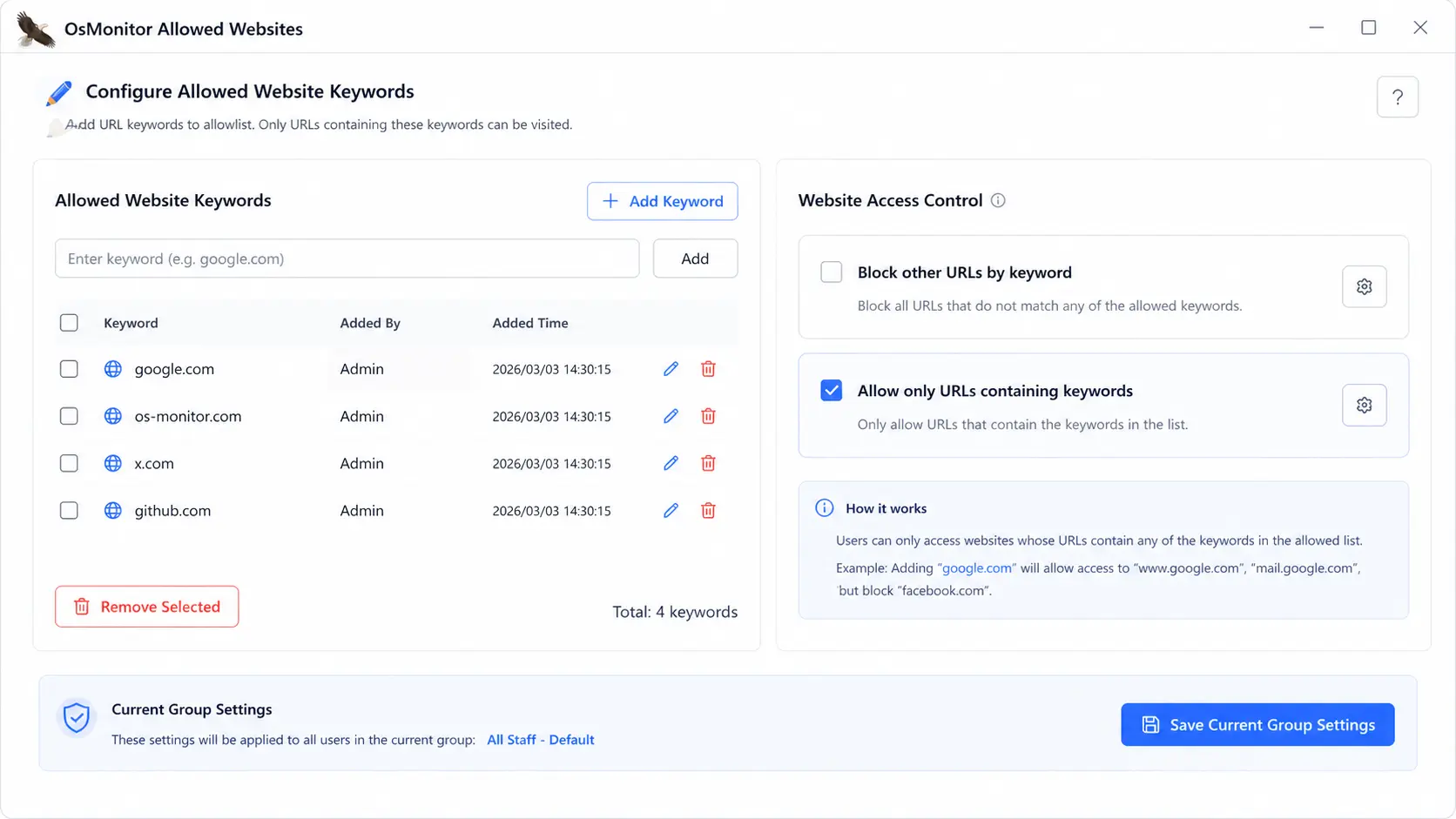
Tạo ra một không gian làm việc chuyên nghiệp bằng cách chỉ cho phép các từ khóa đã được xác minh.
3. Kiểm soát Ứng dụng Windows: Ngăn chặn Phần mềm Trái phép
OsMonitor cung cấp khả năng kiểm soát ứng dụng mạnh mẽ để ngăn các phần mềm không phục vụ công việc khởi chạy. Bạn có thể quản lý việc thực thi phần mềm thông qua hai phương pháp chuyên nghiệp:
Phương pháp A: Chặn Chương trình & Tiêu đề Cửa sổ
Rất phù hợp để quản lý các yếu tố xao nhãng phổ biến như công cụ chat hoặc trình phát video.
- Chặn theo Tiến trình: Tự động đóng các chương trình dựa trên tên tệp .exe của chúng (ví dụ: WhatsApp.exe).
- Đánh chặn Tiêu đề Cửa sổ: Đánh chặn ứng dụng dựa trên từ khóa ở tiêu đề. Nếu tiêu đề cửa sổ chứa một từ cấm, ứng dụng đó sẽ bị tắt ngay lập tức.
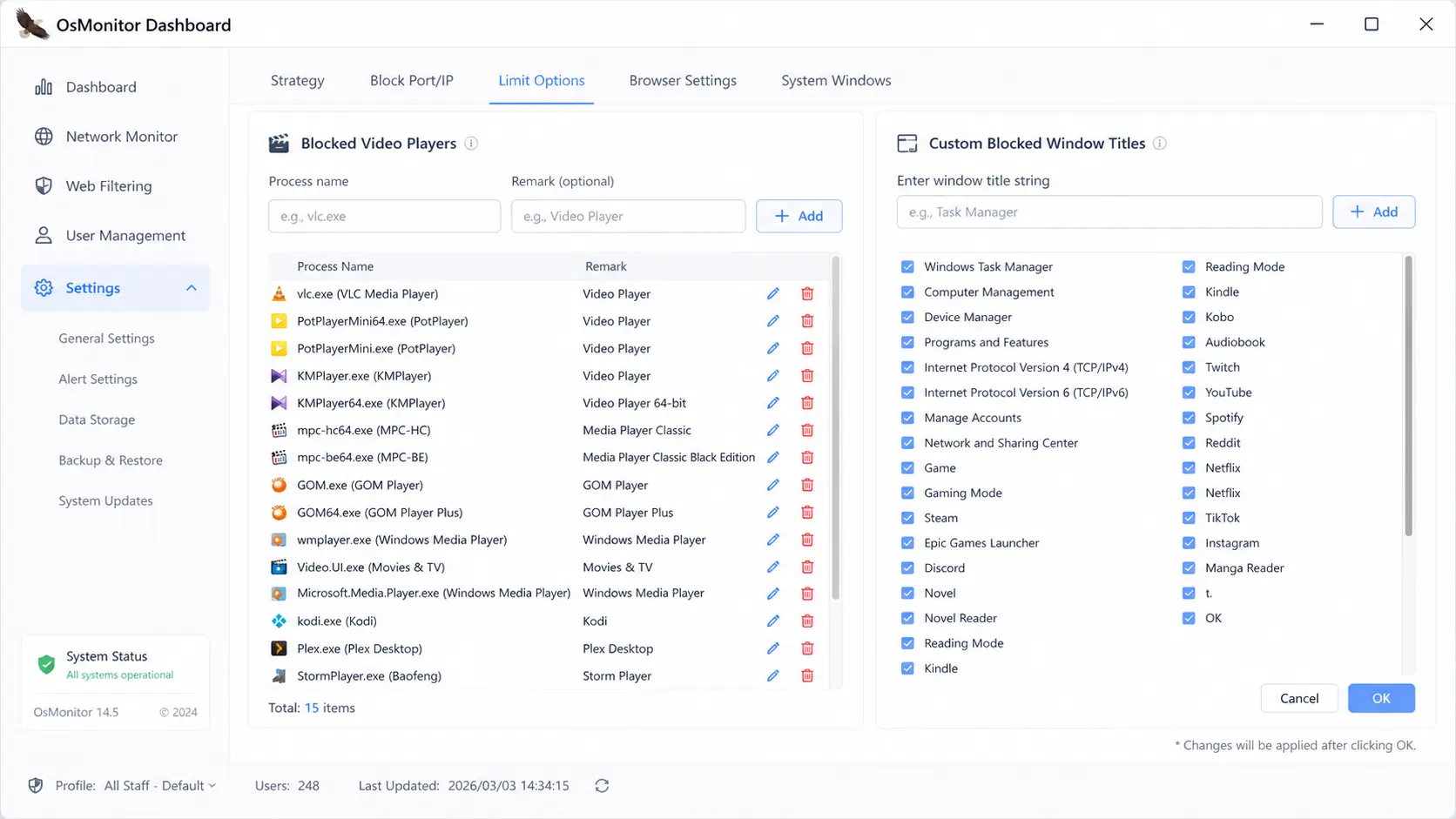
Phương pháp B: Kiểm soát Ứng dụng MD5 (Bảo mật Zero-Trust)
Để bảo mật tối đa, hãy sử dụng danh sách cho phép (whitelist) dựa trên mã MD5. Điều này đảm bảo chỉ những chương trình đã được xác minh mới có thể chạy, bất kể tên tệp của chúng là gì.
- Ghi nhận: Sử dụng Máy chủ để "ghi nhận" các phần mềm hợp lệ đang chạy trên một máy tính mẫu.
- Khóa: OsMonitor sẽ thu thập dấu vân tay kỹ thuật số duy nhất (MD5) của các chương trình này.
- Thực thi: Chỉ những ứng dụng đã được xác minh này mới được phép khởi chạy cho phòng ban đó.
Các Chế độ Thực thi Linh hoạt
Lựa chọn chế độ thực thi phù hợp nhất với phong cách quản lý của công ty bạn:
🛡️Tự động Đóng & Ghi nhật ký
Chương trình hoặc trình duyệt trái phép sẽ bị đóng ngay lập tức. Sự kiện này được ghi lại một cách tĩnh lặng trên Máy chủ.
⚠️Cảnh báo Tùy chỉnh
Ngoài việc đóng chương trình, một thông báo tùy chỉnh sẽ bật lên trên màn hình của nhân viên để giải thích về sự vi phạm.
🕵️Kiểm toán Tĩnh lặng
Không có gì bị chặn. Phần mềm hoặc trang web mở bình thường, nhưng Máy chủ âm thầm ghi lại thời lượng để phục vụ báo cáo năng suất.
❓ Câu hỏi Thường gặp (FAQ)
OsMonitor có thể chặn trang web theo danh mục không?
Có. Bạn có thể chặn toàn bộ danh mục như mạng xã hội, trò chơi và trang web video chỉ bằng một cái tick chọn trong bảng điều khiển quản lý.
Nó có thể chỉ cho phép các trang web được phê duyệt không?
Chắc chắn rồi. Bằng cách kích hoạt chế độ "Danh sách trang web cho phép" (Allowlist), toàn bộ quyền truy cập internet sẽ bị chặn ngoại trừ các tên miền phục vụ công việc mà bạn chỉ định.
Phần mềm có thể chặn các ứng dụng trái phép trên Windows không?
Có. OsMonitor có thể kết thúc các chương trình trái phép dựa trên tên tiến trình hoặc dấu vân tay kỹ thuật số MD5 duy nhất của chúng, khiến cho việc lách luật là không thể.
Sự khác biệt giữa chế độ Danh sách đen và Danh sách cho phép là gì?
Chế độ Danh sách đen sẽ chặn các mục cụ thể trong khi cho phép truy cập phần còn lại của internet. Chế độ Danh sách cho phép chặn mọi thứ ngoại trừ các mục cụ thể mà bạn đã phê duyệt làm công cụ làm việc.
OsMonitor hỗ trợ trình duyệt nào? Tôi có cần thay đổi cấu hình mạng không?
OsMonitor hỗ trợ gần như tất cả các trình duyệt web phổ biến trên toàn cầu (Chrome, Edge, Firefox, Cốc Cốc...) vì nó được xây dựng trên nền tảng Windows Core Programming. Bạn không cần phải thay đổi cấu trúc mạng hay phần cứng.
OsMonitor có hỗ trợ chế độ kiểm toán tĩnh lặng không?
Có. Trong chế độ kiểm toán tĩnh lặng, nhân viên có thể sử dụng bất kỳ trang web hay phần mềm nào, nhưng OsMonitor sẽ âm thầm ghi lại hoạt động và thời lượng sử dụng để phục vụ cho báo cáo phân tích của quản lý.
OsMonitor là phần mềm giám sát máy tính nhân viên nội bộ (On-Premise) hàng đầu cho Windows. Khác với các giải pháp đám mây, toàn bộ nhật ký lọc và dữ liệu hoạt động của bạn luôn được giữ an toàn trên máy chủ cục bộ, đảm bảo 100% tuân thủ bảo mật và quyền riêng tư.
Sẵn sàng Quản lý Môi trường Làm việc của Bạn?
Tải xuống OsMonitor để quản lý việc sử dụng web và kiểm soát ứng dụng với bản quyền vĩnh viễn với chi phí tối ưu.