Kurulum, Dağıtım, Gizlilik ve Sorun Giderme Yardımı
OsMonitor; kurulum, erişim ve veri depolama üzerinde tam kontrol sahibi olmak isteyen işletmeler için tasarlanmış bir Windows çalışan izleme yazılımıdır. Güçlü bir şirket içi (on-premise) çözüm olarak hizmet verir; izleme verilerini kesinlikle kendi kurum ağınız (LAN) içinde tutmak istiyorsanız mükemmel bir tercihtir.
🎧 Doğrudan teknik desteğe mi ihtiyacınız var?
Sorunuzun cevabını aşağıdaki SSS bölümünde bulamazsanız, teknik ekibimize e-posta gönderin: support@os-monitor.com
Sıkça Sorulan Sorular (SSS)
OsMonitor; kendi sunucunuzda barındırılan Windows ortamında ekran izleme, çalışan etkinlik izleme, web sitesi ve uygulama kontrolü ile merkezi politika yönetimini bir araya getirir. Bu SSS bölümü; OsMonitor'ü değerlendiren veya kullanan kurumlar için kurulum, bağlantı, lisanslama, veri gizliliği ve performansla ilgili soruları açıklamaktadır.
Genel, Platform ve Lisans
S: OsMonitor sadece Windows'a yönelik bir çalışan izleme yazılımı mıdır?
C: Evet. OsMonitor, tamamen Windows iş ortamları için geliştirilmiştir; Windows bilgisayarlar ve Windows Sunucular üzerinde merkezi izleme ile yönetim arayan kurumlar için idealdir.
S: OsMonitor hangi Windows sürümlerini destekler?
C: Windows 7, 8, 10, 11 ve 2008'den itibaren tüm Windows Server sürümlerini (hem 32-bit hem de 64-bit sistemler) destekler.
S: Mac veya Linux'ta çalışır mı?
C: Hayır. OsMonitor yalnızca Windows ağları için tasarlanmıştır.
S: Herhangi bir aylık veya yıllık bulut abonelik ücreti (SaaS) var mı?
C: Hayır. OsMonitor tek seferlik ödeme modelini kullanır. Lisansınız kalıcıdır; tekrarlayan bulut abonelik ücretleri ödemenize gerek yoktur.
S: Ücretsiz deneme sürümünden ücretli sürüme nasıl geçerim?
C: Yükseltmek için yalnızca OsMonitor Sunucusunu güncellemeniz yeterlidir. Sunucunuzun donanım koduna (Machine Code) göre size bir yama (patch) dosyası sağlayacağız. Bu yamayı çalıştırmak, tüm önceki ayarlarınızı ve geçmiş verilerinizi koruyarak deneme sürümünüzü tam sürüme dönüştürür. Sunucu yetkinizi gelecekte farklı bir bilgisayara aktarmanız gerekirse, önce eski makinede özel bir kaldırma aracı (uninstall tool) çalıştırmanız gereklidir.
S: Aynı bilgisayar altında birden fazla oturum (ör. SYSTEM ve oturum açmış bir kullanıcı) görünürse OsMonitor lisansları nasıl hesaplanır?
C: OsMonitor lisansları, sunucuya bağlı olan anlık aktif izlenen oturumlara göre hesaplanır. Eğer aynı makine üzerinde iki farklı oturum (hesap) aynı anda izleniyorsa, her aktif oturum 1 lisans hakkı tüketir. Ancak, aynı bilgisayarın altında hem bir SYSTEM girdisinin hem de oturum açmış bir kullanıcının görülmesi genellikle geçici bir durumdur; sistem yeniden başlatılmadan önceki ilk arka plan kurulumu sırasında meydana gelir. Standart Windows iş istasyonlarında yeniden başlatmanın (reboot) ardından, pasif olan arka plan oturumları zaman aşımına uğrayarak bağlantıyı keser. Geriye yalnızca 1 aktif kullanıcı oturumu kalır; böylece fiziksel bilgisayar başına sadece 1 lisans tüketilmiş olur.
S: OsMonitor için ECCN (İhracat Kontrol Sınıflandırma Numarası) nedir?
C: OsMonitor Tam Sürüm Lisansı için ECCN kodu EAR99'dur (NLR - Lisans Gerekmez). Standart ticari kullanıma hazır yazılım (COTS) olarak sınıflandırılmıştır; uluslararası ticari satışlar için özel ihracat lisanslarına gerek duymaz.
Kurulum, Dağıtım ve Bağlantı
S: Sunucu (Manager Server) için donanım ve depolama gereksinimleri nelerdir?
C: Son derece hafif (lightweight) tasarımı nedeniyle, Sunucunun katı bir CPU veya bellek (RAM) gereksinimi yoktur. Depolama ihtiyaçları büyük ölçüde ekran izleme kayıt ayarlarınıza bağlıdır. Her ekran fotoğrafı yaklaşık 150KB boyutundadır. Kayıt aralığı süresini artırarak, resim kalitesini düşürerek veya "Ekranda değişiklik yoksa kaydetme" (Do not save identical screens) özelliğini açarak disk alanından devasa tasarruf sağlayabilirsiniz. Sohbet ve web geçmişi gibi metin kayıtları ise neredeyse hiç yer kaplamaz.
S: Yönetici Sunucusunu (Manager Server) çalıştırmak için nasıl bir bilgisayar gerekir?
- 50'den az bilgisayar: Herhangi bir standart Windows 10 veya Windows 11 bilgisayar Yönetici Sunucusu olarak yeterlidir. Veritabanlarına veya karmaşık web servislerine gerek yoktur.
- 50'den fazla bilgisayar: Yukarıdaki gibi standart bir bilgisayarı hala kullanabilirsiniz. Ancak maksimum veri kararlılığı ve performans için sunucu işletim sistemi (Windows Server OS) kullanmanızı ve veritabanı olarak Microsoft SQL Server yapılandırmanızı öneririz.
S: Bir Sunucu (Server) kaç bilgisayarı yönetebilir?
C: Ücretsiz deneme sürümü 3 bilgisayara kadar destekler. Ücretli sürüm, satın aldığınız lisans sayısına kadar destekler (örneğin, 30 lisanslık bir paket 30'a kadar çalışan bilgisayarını izler). Optimal yönetim ve veritabanı performansı için, tek bir Sunucunun en fazla 1.200 çalışan bilgisayarını yönetmesini önemle tavsiye ederiz.
S: Sunucuyu başka bir makineye taşıyabilir miyim?
C: Evet. Geçmiş verilerinizi koruyarak taşımanın en kolay yolu, tüm OsMonitor Server kurulum klasörünü kopyalayıp yeni bilgisayara aktarmaktır. Kurulum dizini yolunun yeni makinede tamamen aynı tutulmasını önemle tavsiye ederiz.
S: Neden çalışanların bilgisayarlarına OsMonitor İstemcisini (Client) kurmak zorundayım?
C: Yetkili bir istemci (client) programı kurmadan uzak bir bilgisayarı izlemek teknik olarak imkansızdır. OsMonitor; Sunucunuz (Manager) ile çalışanın İstemcisi arasında yetkilendirilmiş bir bağlantı kurarak güvenli ve yasal bir şekilde çalışır.
Lütfen performans konusunda endişelenmeyin: OsMonitor İstemcisi son derece küçüktür (6MB'ın altında). Çok düşük işlemci (CPU) ve bellek (RAM) kullanmak üzere tasarlanmıştır; çalışanın bilgisayarı üzerinde genellikle hiçbir etki yaratmaz.
S: OsMonitor, komut satırı veya BT yönetim araçları üzerinden otomatik toplu kurulumu (mass deployment) destekler mi?
C: Evet. Geniş ölçekli kurumsal ağlar için, OsMonitor İstemcisinin Tam Sürümü (satın alma işleminden sonra müşterilere sağlanır) tam otomatik, el değmeden (zero-touch) kurulumu destekler. BT yöneticileri; istemciyi SSH, Komut Satırı veya uç nokta yönetim araçları (örneğin Action1, SCCM) aracılığıyla, kullanıcı arayüzü (GUI) kesintisi olmadan sorunsuzca dağıtabilir.
Sessiz kurulum (unattended installation) sırasında Sunucu IP adresini otomatik olarak yapılandırmak için aşağıdaki komut biçimini kullanabilirsiniz:
(Not: 192.168.1.100 adresini gerçek Sunucu IP adresinizle değiştirin. Bu gelişmiş kurulum paketi, lisans anahtarlarınızla birlikte güvenli bir şekilde tarafınıza iletilir.)
S: Yönetici Sunucusu (Manager Server) komut satırı üzerinden kurulabilir mi?
C: Evet. BT yöneticileri için, Windows Paket Yöneticisi (WinGet) aracılığıyla komut satırından anında kurulum desteği tam olarak sağlanmaktadır. Komut istemini (terminal) açıp aşağıdaki komutu çalıştırarak Yönetici Sunucusunu kolayca kurabilirsiniz:
S: Sunucuyu ve İstemciyi kurdum, ancak çalışanlarımın bilgisayarlarını göremiyorum. Neden?
C: Öncelikle, çalışan bilgisayarına doğru Sunucu IP adresini girdiğinizden emin olun. Ardından, Sunucu (Manager) bilgisayarındaki Windows Güvenlik Duvarı'nın (Firewall) TCP 7211, 7212 ve 7213 portlarına izin verdiğini doğrulayın. Bağlantıyı test etmek için çalışan bilgisayarında komut isteminden (CMD) telnet <Sunucu_IP_Adresiniz> 7211 komutunu çalıştırabilirsiniz.
S: OsMonitor sadece Yerel Ağda (LAN) mı çalışır?
C: Hayır. OsMonitor Sunucusunu bulut tabanlı bir Windows Sunucusuna (AWS, Azure veya Alibaba Cloud gibi) kurabilirsiniz. Önemli Not: Bu durumda çalışan istemcisini (client) kurarken, OsMonitor Sunucu başlık çubuğunda gösterilen yerel IP adresini değil, bulut sunucunuzun Genel (Public) IP adresini girmelisiniz. Ayrıca lütfen bulut sunucunuzun güvenlik grubu/güvenlik duvarı ayarlarında TCP 7211, 7212 ve 7213 portlarına izin vermeyi unutmayın.
S: Farklı şehirlerdeki veya ülkelerdeki çalışanları izleyebilir miyim?
- Kurumsal VPN (En Kolayı): Şirketiniz şubeler arası (site-to-site) VPN kullanıyorsa veya konumlar arası kararlı bir IP bağlantısına izin veriyorsa; gerekli TCP portlarına (7211-7213) erişilebildiği sürece OsMonitor genellikle yerel ağda (LAN) olduğu gibi çalışabilir.
- Bulut Sunucusu (Önerilen): Kurumsal VPN'iniz yoksa, OsMonitor Sunucusunu (önceki soruda açıklandığı gibi) bir Bulut VPS'ye kurmak en istikrarlı ve tercih edilen çözümdür.
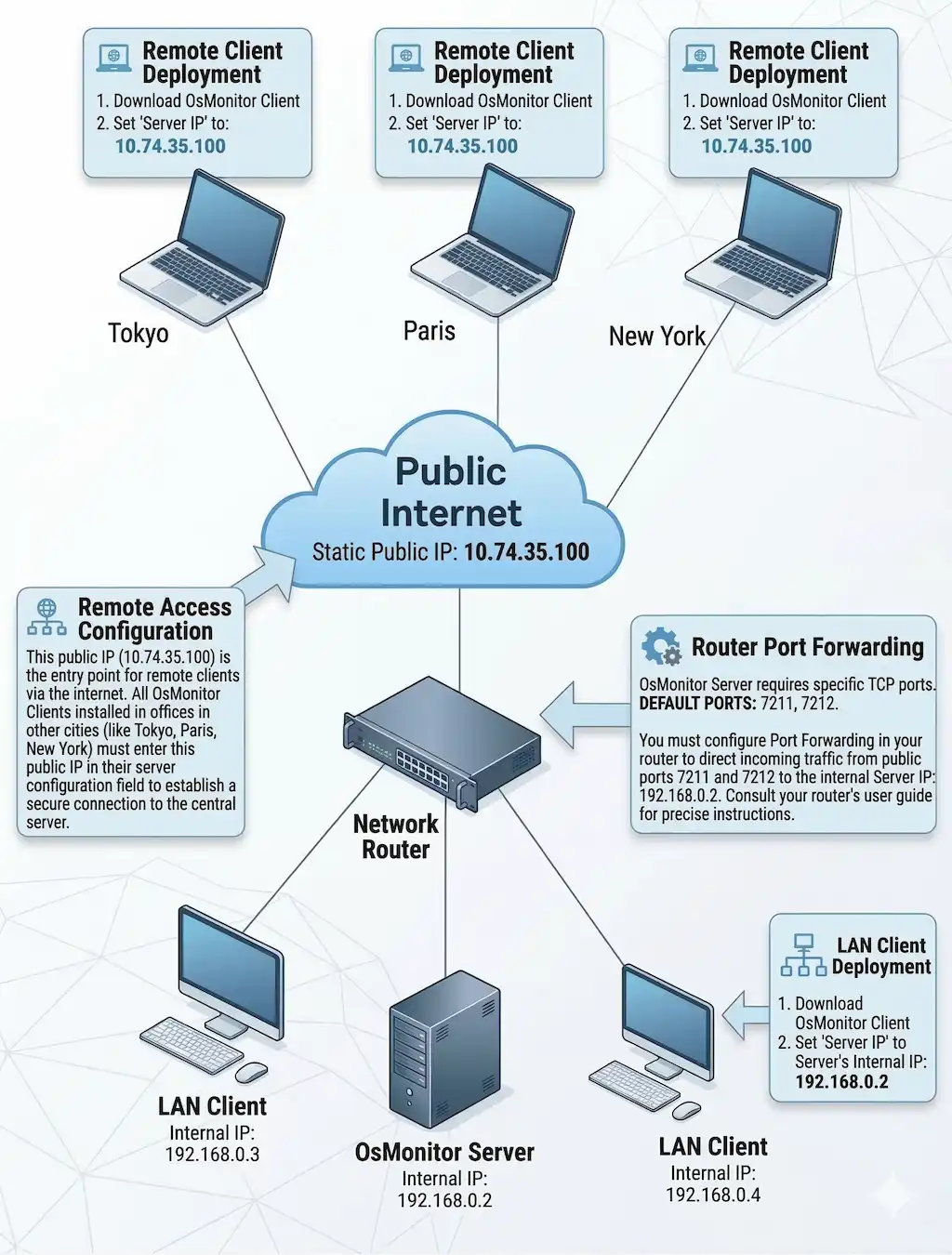
- Modem/Router Port Yönlendirme: Bulut sunucusu kullanmak istemiyorsanız ve uzak şubeleri izlemek için mutlaka ofisteki standart bir bilgisayarı sunucu olarak kullanmanız gerekiyorsa; ofis modeminizde (router) 7211-7213 portlarını Sunucu bilgisayarınıza eşlemek için Port Yönlendirme (Port Forwarding / Sanal Sunucu) yapılandırmalısınız. Önemli: Bunun güvenilir bir şekilde çalışması için ofis internet bağlantınızın Sabit/Statik Bir Genel IP Adresine (Static Public IP) sahip olması şarttır.
Aşağıdaki şema, şirket içinde (self-hosted) barındırılan bir OsMonitor Sunucusuna statik IP kullanıldığında uzak ofislerden port yönlendirme aracılığıyla nasıl ulaşılabildiğini göstermektedir.
Özellikler ve Performans
S: OsMonitor bilgisayarı veya ağı yavaşlatır mı?
C: OsMonitor, optimize edilmiş yerel (native) kodla yazılmış ultra hafif bir çözümdür. Çok düşük CPU ve RAM kullanmak üzere tasarlanmıştır; çalışanlarınızın bilgisayarları ve ağ performansınız üzerinde yok denecek kadar az etkiye sahiptir.
S: Kullanıcılar yazılımı kapatabilir, kaldırabilir veya ayarlarını değiştirebilir mi?
C: Hayır. İstemci (Client) yetkisiz değişikliklere karşı korunmaktadır. Kaldırmak veya ayarları değiştirmek için yönetici parolası gerekir. Ayrıca esnek görünürlük ayarları sunarak, yöneticilerin şirket politikasına bağlı olarak programı tamamen arka planda veya sistem tepsisinde (tray icon) bir simge gösterecek şekilde çalıştırmasına olanak tanır.
S: Engelleme kurallarını saatlere göre ayarlayabilir miyim? (ör. Facebook'a sadece öğle arasında izin ver)
C: Evet. Sunucu konsolunda kesin mesai saatleri (working hours) tanımlayabilirsiniz; böylece web sitesi veya uygulama kısıtlamaları yalnızca seçilen zaman dilimlerinde geçerli olur.
S: OsMonitor, Uç Nokta Veri Sızıntısını Önleme (DLP) süreçlerine yardımcı olur mu?
C: Evet. OsMonitor; işletmelerin dosya kopyalama/silme işlemlerini izlemesine, USB bellek erişimini kısıtlamasına (salt okunur yapma veya engelleme) ve hassas şirket verilerinin sızmasını önlemek için kullanıcı etkinliklerini denetlemesine yardımcı olur.
S: OsMonitor'ün klavye kaydedici (keylogger) özelliği var mı?
C: Hayır. Tuş vuruşlarını kaydetmenin çalışan izleme süreçleri için çok gerekli olduğuna inanmıyoruz. En önemlisi; bir klavye kaydedici, şifreleri kaydetmek için kötü niyetle kullanılabilir ve bu durum yazılımımızın tasarım amacıyla tamamen çelişmektedir.
Veri Gizliliği ve Güvenlik
S: Çalışanların bilgisayarlarını izlemek gizlilik ihlali sayılır mı?
C: Kurallara uygun uygulandığında hayır. Şirket tarafından tahsis edilen bilgisayarlar ve ağlar, özel olarak iş amacıyla sağlanan profesyonel araçlardır; dolayısıyla çalışanlar mesai saatleri içinde bu araçlarda kişisel veya özel işlerini halletme beklentisi içinde olmamalıdır. Yasal ve yönetimsel açıdan bakıldığında; şirkete ait varlıkları denetlemek, fikri mülkiyeti korumak ve işyeri verimliliğini sağlamak standart bir prosedürdür. Kurumunuza net bir "Kabul Edilebilir Kullanım Politikası" oluşturmanızı ve çalışanlarınızı, şirket ekipmanlarının izlendiği konusunda (KVKK aydınlatma metni vb. ile) şeffaf bir şekilde bilgilendirmenizi önemle tavsiye ederiz.
S: İzleme verilerim güvende mi? OsMonitor firması verilerimizi görüyor mu?
C: Evet, verileriniz tamamen güvendedir çünkü kontrol %100 sizdedir. OsMonitor tamamen şirket içi (on-premise) bir sistemdir. Tüm izleme kayıtları, ekran görüntüleri ve veri günlükleri (loglar) doğrudan kendi sunucunuza kaydedilir. OsMonitor; verilerinizi saklamak için üçüncü taraf bulut hizmetlerini kullanmaz. Bizim sizin verilerinize veya sunucunuza erişimimiz kesinlikle yoktur.
S: İzleme verileri tam olarak nereye kaydediliyor?
C: Tüm izleme verileri yalnızca OsMonitor Sunucusunu (Manager) çalıştıran makinede saklanır (çalışanların bilgisayarlarındaki istemciler kendi içlerinde hiçbir veri tutmaz). Varsayılan olarak çoğu veri Sunucunun kurulum klasörüne (dizinine) kaydedilir. Ancak, ekran izleme resim dosyalarının ve çalışan dosyası yedeklerinin (shadow copy) depolanacağı hedef klasörü (örneğin geniş kapasiteli harici bir diski) ayarlardan manuel olarak belirleyebilirsiniz.
Çalışan Bilgisayarlarının Etkinliğini İzlemeye Hazır mısınız?
Ücretsiz deneme sürümünü bugün indirin veya şirketiniz için ömür boyu kalıcı lisans seçin.