Windows İçin Profesyonel Web Filtreleme ve Uygulama Kontrolü
OsMonitor; mesai saatlerinde iş dışı web sitelerini engellemek, uygulama kullanımını kontrol altına almak ve çalışanların işine odaklanmasını sağlamak isteyen kurumlar için kapsamlı bir çözümdür. Merkezi ve grup bazlı politikalar sayesinde yöneticiler tüm şirket ağında internet içeriğini kolayca filtreleyebilir ve yazılım çalıştırma izinlerini yönetebilir.
🚀Verimliliği Artırın
Mesai saatlerinde iş dışı gezinmeleri ve dikkat dağıtıcı unsurları azaltın.
🛡️Odaklanmayı Güçlendirin
İşle ilgisi olmayan web sitelerine ve yetkisiz yazılımlara erişimi önleyin.
📂Merkezi Yönetim
Tüm filtreleme ve uygulama kontrol politikalarını tek bir sunucudan yönetin.
1. İnternet Kullanım Kontrolü: Web Sitelerini Kategoriye Göre Engelleyin
İnternet kullanımını yönetmenin en verimli yolu kategori bazlı filtrelemedir. OsMonitor, işyerinde en sık karşılaşılan dikkat dağıtıcı site türleri için hazır listeler içerir.
- Akıllı Seçim Kutuları: İlgili kutucukları işaretleyerek Sosyal Medya, Oyun veya Video Siteleri gibi kategorilerin tamamını anında engelleyin.
- Özel Düzenlemeler: Filtreyi hassaslaştırmak için belirli URL adreslerini ve anahtar kelimeleri manuel olarak Ekleyebilir veya Çıkarabilirsiniz.
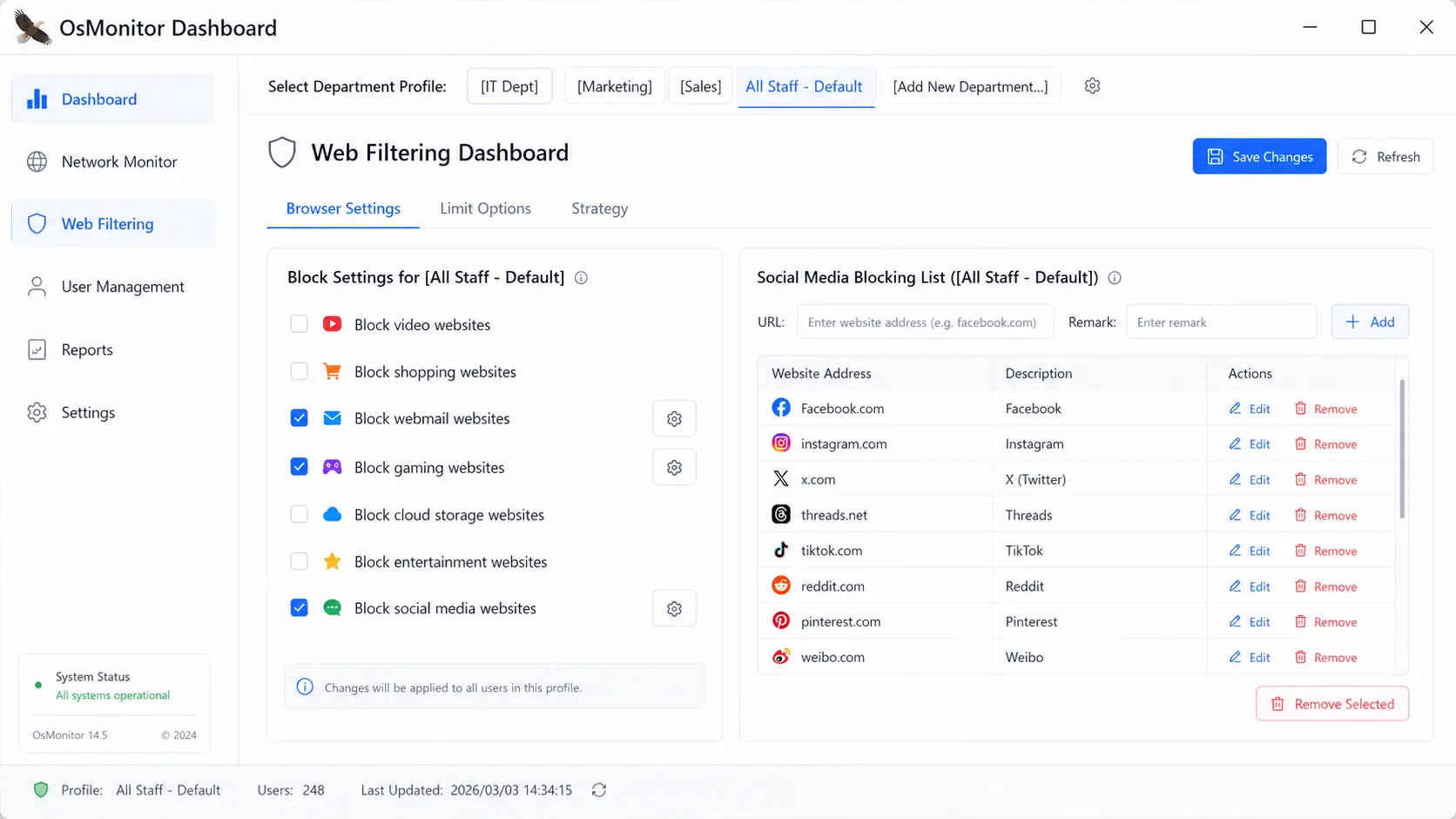
Kutucukları işaretleyerek tüm tarayıcılarda belirli web sitesi kategorilerini engelleyin.
2. Profesyonel Web Filtreleme: Yalnızca Onaylı Sitelere İzin Verin (Allowlist)
Yüksek odaklanma gerektiren departmanlar için yazılımımız "İzin Verilen Web Siteleri" (Allowlist) modunu destekler. Bu mod, onayladığınız işle ilgili siteler dışındaki tüm internet erişimini kısıtlar.
İzin Verilen Web Siteleri Listesi (Allowlist) Nasıl Kurulur:
- Anahtar Kelimeleri Tanımlayın: İş için gerekli alan adlarını (domain) veya anahtar kelimeleri (ör. google.com) listeye ekleyin.
- Kısıtlamayı Uygulayın: Diğer tüm siteleri engellemek için "Yalnızca bu anahtar kelimeleri içeren URL'lere izin ver" seçeneğini belirleyin.
- Anında Uygulama: Ayarları kaydederek yeni kuralları ilgili gruba hemen uygulayın.
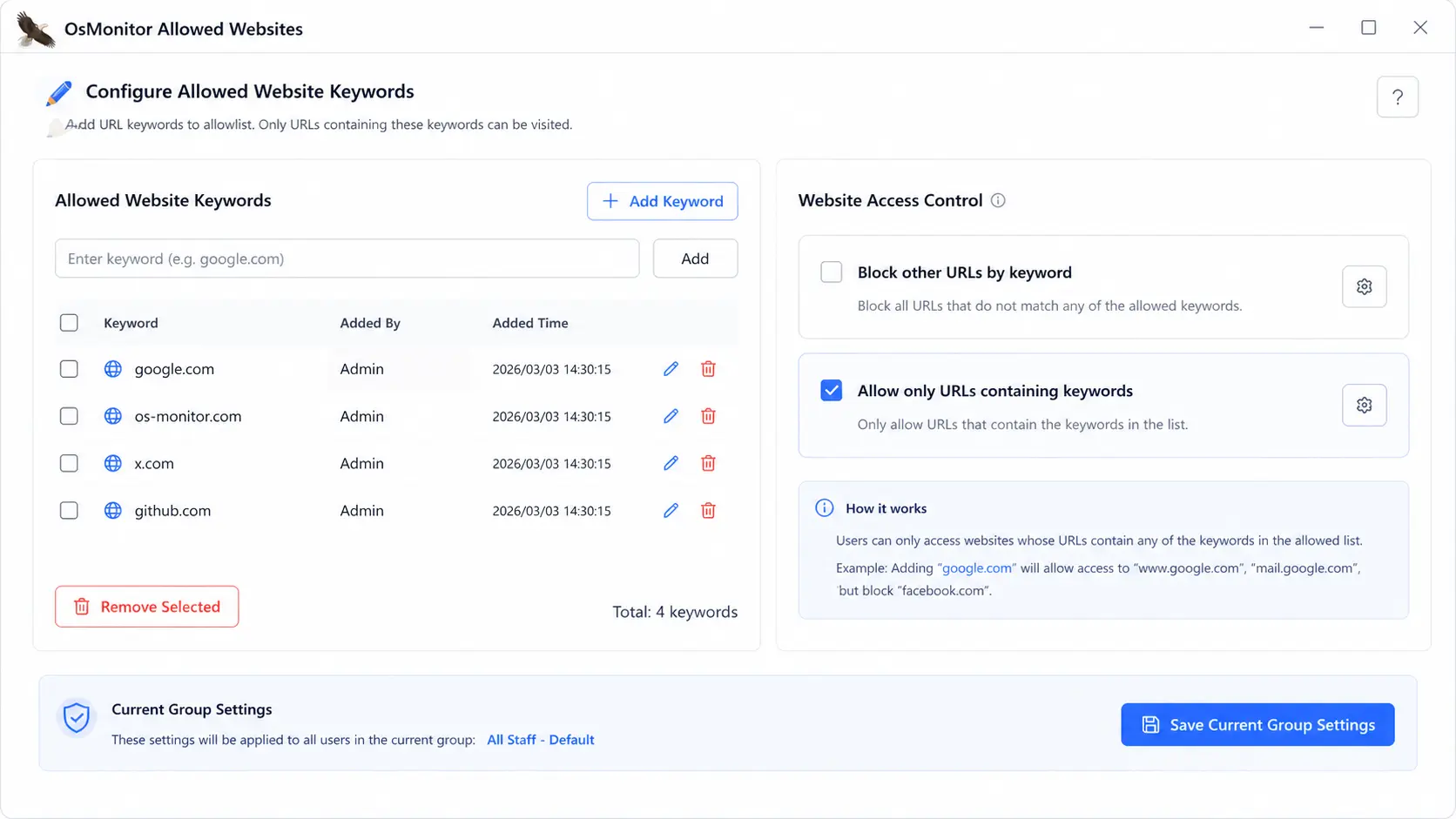
Yalnızca doğrulanmış adreslere izin vererek odaklanmış bir çalışma ortamı oluşturun.
3. Windows Uygulama Kontrolü: Yetkisiz Yazılımları Önleyin
Uç noktaları iş dışı veya yetkisiz yazılımlardan korumak için OsMonitor, onaylanmamış programların çalışmasını durduran güçlü kontrol araçları sunar. Yazılım çalıştırma izinlerini iki yöntemle yönetebilirsiniz:
Yöntem A: Belirli Programları ve Pencere Başlıklarını Engelleme
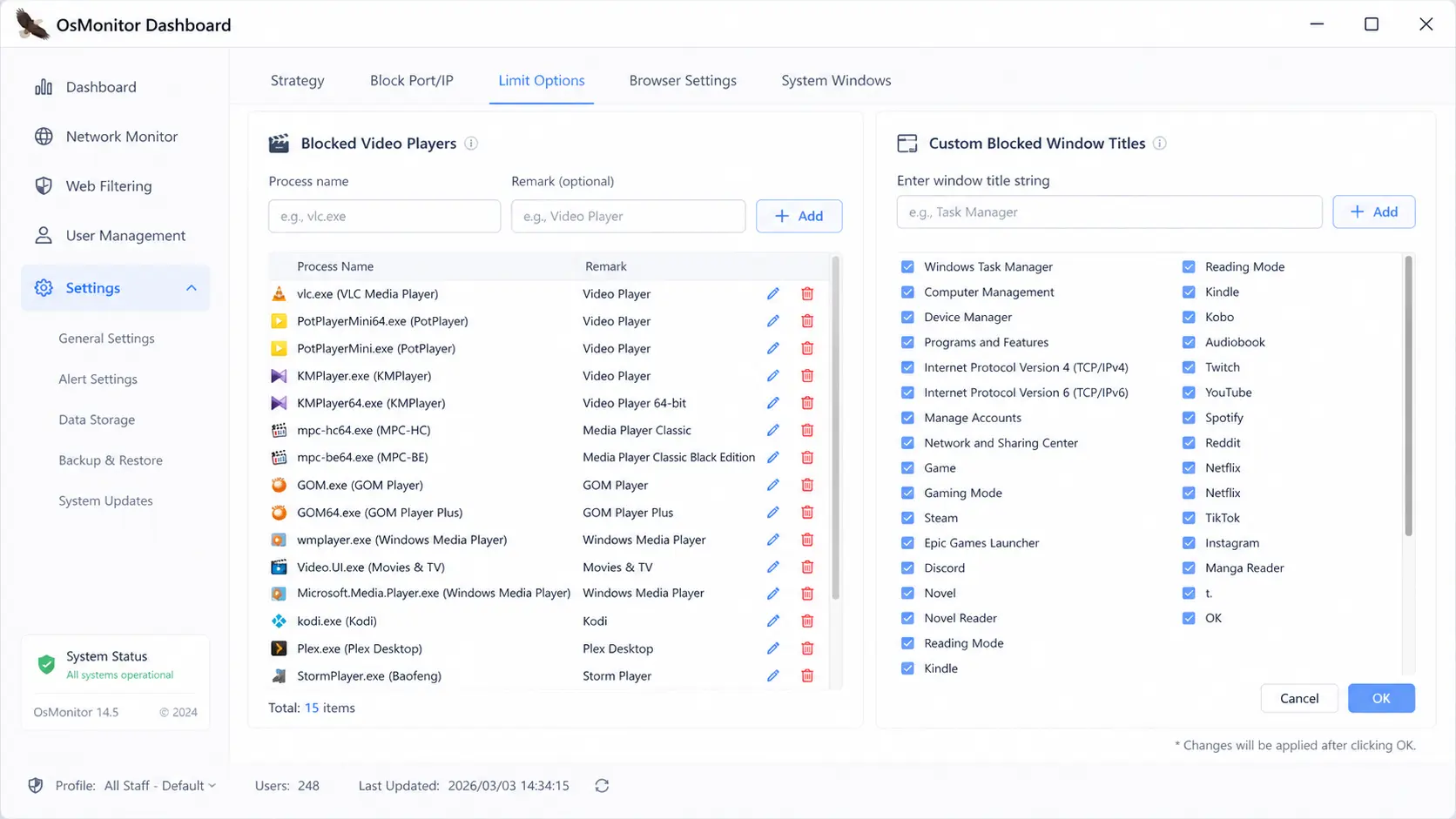
Sohbet araçları, oyunlar veya medya oynatıcılar gibi yaygın dikkat dağıtıcıları yönetmek için idealdir.
- İşlem (Process) Engelleme: Programları .exe adına göre (ör. WhatsApp.exe) otomatik olarak kapatın.
- Pencere Başlığı Denetimi: Uygulamaları pencere başlığındaki anahtar kelimelere göre yakalayın. Pencere başlığı yasaklı bir kelime içeriyorsa uygulama anında kapatılır.
Yöntem B: MD5 Uygulama Kontrolü (Sıfır Güven Güvenliği)
Maksimum güvenlik için MD5 tabanlı izin listemizi (allowlist) kullanın. Bu yöntem, dosya adı değiştirilse bile yalnızca doğrulanmış programların çalışmasını sağlar.
- Tanımlama: Örnek bir bilgisayarda çalışan onaylı yazılımları sunucu üzerinden kaydedin.
- Parmak İzi Okuma: OsMonitor bu programların benzersiz dijital parmak izlerini (MD5) alır.
- Uygulama: İlgili departmanda yalnızca bu doğrulanmış uygulamaların çalışmasına izin verilir.
Esnek Politika Uygulama Modları
Şirketinizin yönetim tarzına uygun uygulama modunu seçin:
🛡️Otomatik Kapat ve Kaydet
Yetkisiz program veya tarayıcı anında kapatılır ve olay yönetim sunucusuna kaydedilir.
⚠️Özel Uyarı Mesajı
Programı kapatmanın yanı sıra, çalışanın ekranında politika ihlalini açıklayan özel bir bildirim mesajı gösterilir.
📊Yalnızca Kayıt ve Analiz
Hiçbir erişim engellenmez. Yazılım veya web sitesi normal şekilde açılır; Sunucu yalnızca kullanım süresini raporlama için kaydeder.
❓ Filtreleme ve Uygulama Kontrolü SSS
OsMonitor web sitelerini kategorilerine göre engelleyebilir mi?
Evet. Yönetim konsolundaki tek bir kutucuğu işaretleyerek sosyal medya, oyun ve video siteleri gibi kategorilerin tamamını engelleyebilirsiniz.
Yalnızca onaylanmış web sitelerine erişim sağlayabilir mi?
Evet. "İzin Verilen Web Siteleri" (Allowlist) modunu etkinleştirdiğinizde, yalnızca belirttiğiniz işle ilgili alan adlarına erişime izin verilir ve diğer tüm siteler engellenir.
Windows'ta yetkisiz yazılımları engelleyebilir mi?
Evet. OsMonitor yetkisiz programları işlem (.exe) adına, pencere başlığına veya benzersiz MD5 dijital parmak izine göre sonlandırabilir.
Hangi tarayıcılar destekleniyor? Ağ ayarlarımı değiştirmem gerekir mi?
Doğrudan Windows üzerinde çalışan bir yazılım olduğu için önde gelen tüm web tarayıcılarını (Chrome, Edge, Firefox vb.) destekler. Ağ yapınızı veya donanımınızı değiştirmenize gerek yoktur.
Engelleme yapmadan yalnızca kullanım süresini kaydedebilir mi?
Evet. İş akışını kesintiye uğratmadan bilgisayar kullanımını değerlendirmek isteyen yöneticiler için yalnızca kayıt modu mevcuttur. Bu modda çalışanlar web sitelerini veya yazılımları normal şekilde kullanırken, Sunucu verimlilik raporları için etkinlikleri ve harcanan süreyi kaydeder.
OsMonitor, güvenilir bir Şirket İçi (On-Premise) Çalışan İzleme Yazılımıdır. Bulut tabanlı çözümlerin aksine, tüm filtreleme kayıtlarınız ve etkinlik verileriniz kendi yerel sunucunuzda saklanır.
Çalışan Bilgisayarlarını Yönetmeye Hazır mısınız?
Web kullanımını filtrelemek ve uygulamaları kontrol altına almak için OsMonitor'ü hemen indirin.