Bantuan Instalasi, Penerapan, Privasi & Pemecahan Masalah
OsMonitor adalah software monitoring karyawan Windows yang dirancang untuk perusahaan yang menginginkan kendali penuh atas proses instalasi (deployment), hak akses, dan penyimpanan data. Beroperasi sebagai solusi on-premise dan self-hosted yang tangguh, OsMonitor merupakan pilihan sempurna untuk menjaga data pemantauan agar tetap berada ketat di dalam lingkungan jaringan Anda sendiri.
🎧 Butuh bantuan teknis langsung?
Jika Anda tidak dapat menemukan jawaban pada FAQ di bawah, silakan email tim teknis kami di: support@os-monitor.com
Pertanyaan yang Sering Diajukan (FAQ)
OsMonitor memadukan pemantauan layar, monitoring aktivitas karyawan, kontrol website dan aplikasi, serta manajemen kebijakan terpusat ke dalam sebuah lingkungan Windows self-hosted. FAQ ini menjelaskan pertanyaan seputar instalasi, konektivitas, lisensi, privasi, dan kinerja (performance) bagi organisasi yang sedang mengevaluasi maupun menggunakan OsMonitor.
Informasi Umum, Platform & Lisensi
T: Apakah OsMonitor adalah software monitoring karyawan khusus Windows?
J: Ya. OsMonitor dibangun secara ketat hanya untuk lingkungan bisnis Windows dan sangat cocok bagi perusahaan yang mencari solusi pemantauan dan manajemen terpusat pada PC Windows dan Windows Server.
T: Versi Windows apa saja yang didukung oleh OsMonitor?
J: Mendukung penuh Windows 7, 8, 10, 11, serta edisi Windows Server dari tahun 2008 ke atas (baik sistem 32-bit maupun 64-bit).
T: Apakah software ini berfungsi di Mac atau Linux?
J: Tidak. OsMonitor dirancang secara eksklusif khusus untuk jaringan berbasis Windows.
T: Apakah ada biaya SaaS bulanan atau tahunan?
J: Tidak ada. OsMonitor menggunakan model sekali bayar (one-time payment). Lisensi Anda bersifat permanen seumur hidup (lifetime), dan Anda sama sekali tidak perlu membayar biaya langganan cloud berulang.
T: Bagaimana cara saya beralih dari versi uji coba gratis ke versi berbayar?
J: Untuk meningkatkan versi (upgrade), Anda hanya perlu memperbarui Server OsMonitor Anda. Kami akan memberikan sebuah file patch (tambalan) yang dibuat khusus berdasarkan kode hardware PC Server Anda. Menjalankan patch ini akan mengubah versi uji coba (trial) Anda menjadi versi penuh (Full Version) sambil menjaga seluruh pengaturan (setting) dan data historis Anda sebelumnya tetap utuh. Jika di kemudian hari Anda perlu mentransfer otorisasi Server ke komputer lain, Anda wajib menjalankan alat pencopotan (uninstall tool) khusus kami pada mesin yang lama terlebih dahulu.
T: Bagaimana lisensi OsMonitor dihitung jika beberapa sesi (misalnya, sesi SYSTEM dan pengguna yang sedang login) muncul di bawah komputer yang sama?
J: Pemakaian lisensi OsMonitor dihitung berdasarkan jumlah koneksi klien aktif secara bersamaan (concurrent) yang tersambung ke server. Jika dua sesi terpisah pada mesin yang sama terhubung aktif pada waktu yang bersamaan, setiap koneksi aktif tersebut akan memakan 1 slot lisensi. Namun, melihat entri SYSTEM dan nama pengguna yang sedang login muncul bersamaan di bawah satu mesin yang sama umumnya hanya bersifat sementara—hal ini biasanya terjadi selama proses penerapan latar belakang diam-diam (silent install) sebelum sistem di-restart. Pada workstation Windows standar, setelah komputer di-reboot (restart), sesi latar belakang yang tidak aktif atau tertinggal akan habis waktunya (time out) dan terputus dengan sendirinya, hanya menyisakan 1 sesi pengguna yang benar-benar aktif dan dengan demikian hanya memakan 1 lisensi saja per fisik komputer.
T: Apa klasifikasi kode ECCN (Export Control Classification Number) untuk OsMonitor?
J: ECCN untuk Lisensi Penuh (Full Version License) OsMonitor adalah EAR99 (NLR - No License Required). Software ini diklasifikasikan sebagai perangkat lunak komersial siap pakai (commercial off-the-shelf) standar dan tidak memerlukan lisensi ekspor khusus untuk keperluan perdagangan komersial internasional.
Instalasi, Pengaturan & Koneksi
T: Apa saja spesifikasi perangkat keras (hardware) dan penyimpanan yang dibutuhkan untuk PC Server?
J: Berkat desainnya yang sangat ringan, Server OsMonitor tidak memiliki persyaratan CPU atau memori (RAM) yang ketat. Kebutuhan penyimpanan sebagian besar bergantung pada pengaturan penangkapan pemantauan layar Anda. Setiap gambar layar memakan kapasitas sekitar 150KB. Anda dapat menghemat ruang hard disk secara masif dengan memperlama waktu interval pengambilan gambar, menurunkan kualitas gambar, atau mengaktifkan fitur cerdas "Jangan simpan layar identik". Sementara itu, rekaman berbasis teks (seperti riwayat obrolan chat dan penelusuran website) hampir tidak memakan ruang penyimpanan sama sekali.
T: Komputer seperti apa yang diperlukan untuk menjalankan Server Manajer?
- Kurang dari 50 komputer: Komputer PC standar (biasa) dengan Windows 10 atau Windows 11 umumnya sudah sangat mumpuni digunakan sebagai Server Manajer. Tidak diperlukan instalasi database SQL maupun layanan web server (IIS).
- Lebih dari 50 komputer: Anda sebenarnya masih dapat menggunakan PC biasa, namun demi stabilitas data dan kinerja (performance) maksimal pada jaringan besar, kami sangat menyarankan untuk menggunakan sistem operasi Windows Server dan Microsoft SQL Server sebagai penopang database (pangkalan data) Anda.
T: Berapa banyak komputer karyawan yang dapat dikelola oleh satu Server?
J: Versi uji coba gratis (Free Trial) mendukung pemantauan hingga 3 komputer. Sedangkan versi berbayar mendukung pemantauan sebanyak jumlah lisensi yang Anda beli (misalnya, paket 30-lisensi mampu mengelola hingga 30 PC karyawan). Demi kinerja manajemen dan database yang optimal, kami sangat merekomendasikan agar satu buah PC Server tidak menangani pemantauan lebih dari 1.200 komputer karyawan sekaligus (sebaiknya dipecah menjadi beberapa server jika lebih dari itu).
T: Dapatkah saya memigrasikan (memindahkan) Server ke mesin komputer lain?
J: Ya. Cara termudah untuk bermigrasi sambil mempertahankan seluruh riwayat data pemantauan Anda adalah dengan menyalin (copy) seluruh folder instalasi Server OsMonitor ke komputer yang baru. Kami sangat merekomendasikan agar Anda menjaga jalur direktori instalasi (installation path) pada komputer baru tetap sama persis dengan komputer lama.
T: Mengapa saya wajib menginstal OsMonitor Client di komputer karyawan?
J: Memantau komputer jarak jauh tanpa menginstal program klien yang diotorisasi secara teknis adalah hal yang mustahil (dan ilegal). OsMonitor bekerja secara aman dan mematuhi hukum dengan membangun koneksi yang sah serta terotorisasi antara PC Server perusahaan Anda dengan Klien milik karyawan.
Tolong jangan khawatir mengenai penurunan kinerja: program OsMonitor Client berukuran luar biasa kecil (di bawah 6MB). Program ini dirancang dengan rekayasa tingkat kernel untuk penggunaan CPU dan RAM yang amat sangat rendah, sehingga secara tipikal tidak akan menimbulkan dampak apa pun pada kecepatan komputer karyawan.
T: Apakah OsMonitor mendukung distribusi massal otomatis (mass deployment) melalui baris perintah atau alat manajemen IT?
J: Ya. Untuk jaringan perusahaan skala besar, Versi Penuh (Full Version) dari OsMonitor Client (yang diberikan kepada pelanggan setelah pembelian) mendukung instalasi tanpa sentuhan (zero-touch deployment) yang sepenuhnya otomatis. Administrator IT dapat mendorong (push) agen klien dengan mulus melalui skrip SSH, Baris Perintah (Command Prompt), atau melalui alat manajemen endpoint seperti Active Directory (AD) SCCM dan Action1, tanpa adanya jendela pop-up atau gangguan GUI sedikit pun di sisi pengguna akhir (silent install).
Anda dapat menggunakan format perintah berikut untuk mengonfigurasi IP Server secara otomatis selama proses instalasi tanpa pengawasan (unattended installation):
(Catatan: Ganti 192.168.1.100 dengan alamat IP Server Anda yang sebenarnya. Paket installer tingkat lanjut ini dikirimkan dengan aman bersama dengan kunci lisensi pembelian Anda.)
T: Apakah Server Manajer juga mendukung instalasi baris perintah (command-line)?
J: Ya. Bagi administrator IT, instalasi baris perintah instan didukung penuh via Windows Package Manager. Anda dapat dengan mudah menginstal Server Manajer cukup dengan membuka terminal (cmd) Anda dan menjalankan perintah (command) berikut:
T: Saya sudah menginstal Server dan Client, namun komputer karyawan tidak muncul di daftar pantauan saya. Mengapa?
J: Pertama, pastikan Anda telah memasukkan alamat IP Server yang benar pada saat menginstal program di komputer karyawan. Kemudian, periksa dan pastikan Windows Defender Firewall pada PC Server telah memberikan izin (allow) pada Port TCP 7211, 7212, dan 7213. Anda dapat mencoba menjalankan perintah telnet <Alamat_IP_Server_Anda> 7211 dari PC karyawan (menggunakan Command Prompt) untuk menguji apakah koneksi terbuka atau terblokir.
T: Apakah OsMonitor hanya berfungsi di jaringan LAN lokal saja?
J: Tidak. Anda juga dapat menginstal Server OsMonitor pada server Windows berbasis komputasi awan/cloud (seperti VPS RDP AWS, Azure, atau Alibaba Cloud). Catatan Penting: Dalam skenario ini, ketika Anda menginstal program klien pada PC karyawan, Anda wajib memasukkan alamat IP Publik (Public IP) server cloud Anda, BUKAN alamat IP internal/lokal yang tertera pada bilah judul Server OsMonitor. Selain itu, jangan lupa untuk membuka dan mengizinkan (allow) Port TCP 7211, 7212, dan 7213 di pengaturan grup keamanan (security group) maupun firewall server cloud Anda.
T: Bisakah saya memantau karyawan yang bekerja di berbagai kota atau negara berbeda?
- VPN Enterprise (Paling Mudah): Jika perusahaan Anda menggunakan VPN site-to-site atau memiliki konektivitas IP statis yang stabil antar lokasi cabang, OsMonitor umumnya akan beroperasi persis sama layaknya di jaringan LAN biasa, dengan syarat Port TCP yang wajib (7211-7213) tidak terblokir (dapat dijangkau/reachable).
- Server Cloud VPS (Sangat Direkomendasikan): Jika Anda tidak memiliki VPN Enterprise antar cabang, menginstal Server OsMonitor pada sistem Cloud VPS Windows (seperti yang dijelaskan pada pertanyaan sebelumnya) merupakan solusi yang paling stabil dan sangat direkomendasikan.
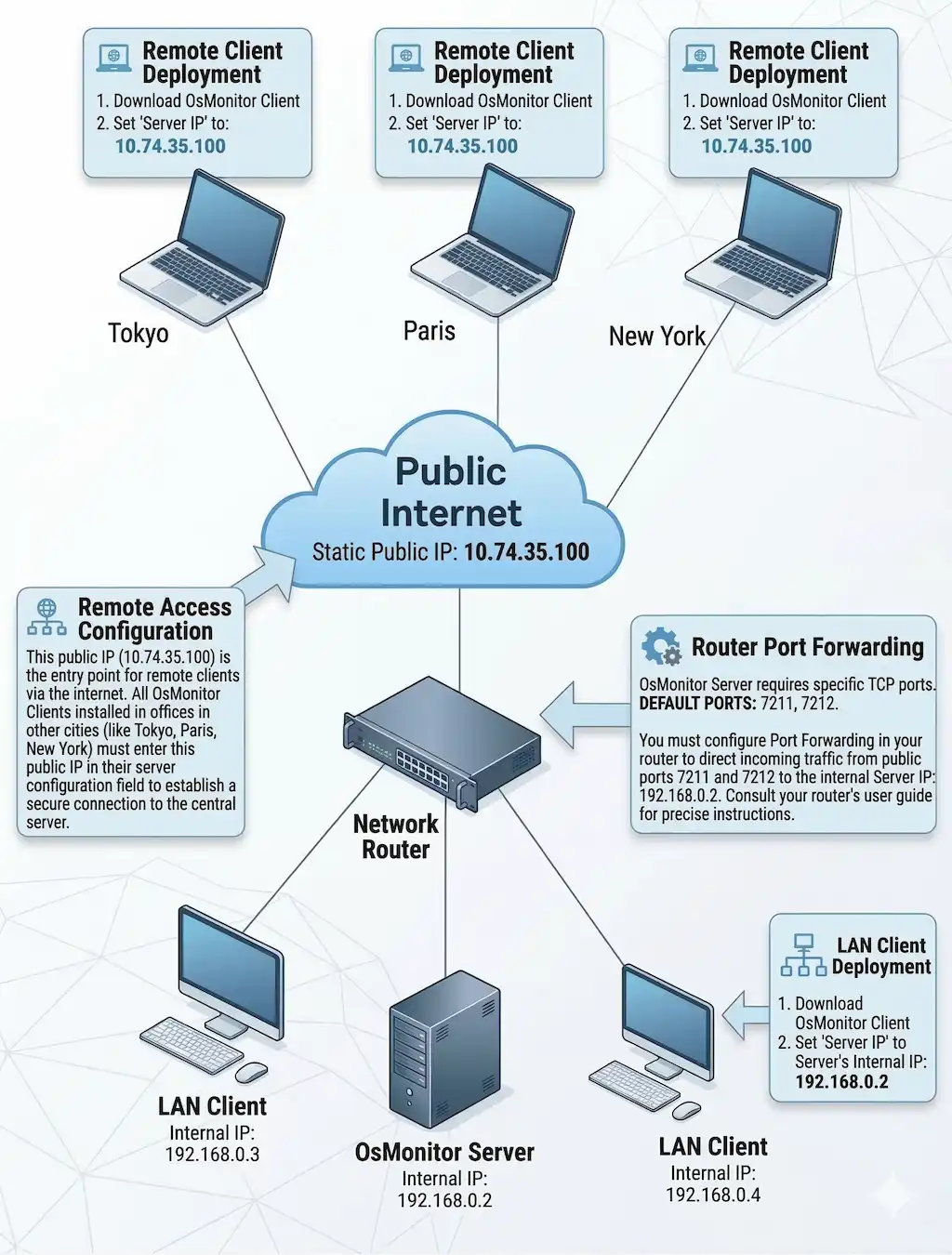
- Port Forwarding di Router: Jika Anda tidak ingin menyewa server cloud dan benar-benar bersikeras untuk menggunakan PC kantor biasa sebagai pusat pemantauan cabang jarak jauh, Anda wajib mengonfigurasi fitur Port Forwarding (Virtual Server) pada Router internet kantor Anda untuk memetakan port 7211-7213 ke alamat IP lokal PC Server Anda. Penting: Agar metode ini dapat berjalan andal, koneksi internet kantor pusat Anda wajib memiliki Alamat IP Publik Statis (Static Public IP) dari ISP (Indihome, Biznet, dll).
Diagram di bawah mengilustrasikan bagaimana Server OsMonitor self-hosted (lokal) dapat diakses dari kantor cabang jarak jauh (via internet) melalui penerapan konfigurasi port forwarding pada router manakala IP publik statis tersedia.
Fitur & Performa Sistem
T: Apakah OsMonitor akan membuat komputer atau jaringan menjadi lambat (lemot)?
J: Tidak. OsMonitor adalah solusi yang luar biasa ringan, dikembangkan (coding) murni dalam bahasa asli tingkat rendah (native code) yang sangat teroptimasi. Program ini dirancang khusus untuk penggunaan CPU dan RAM yang amat sangat minim, sehingga secara tipikal tidak akan menimbulkan dampak penundaan (delay/lag) pada komputer karyawan maupun menghambat kecepatan lalu lintas jaringan perusahaan Anda.
T: Bisakah karyawan menutup (close) software ini, menghapusnya (uninstall), atau mengakali pengaturan?
J: Tidak mungkin. Agen Klien dilengkapi perlindungan anti-sadap (tamper-proof) yang ketat terhadap modifikasi tanpa izin. Untuk menutup paksa, mengubah konfigurasi, maupun melakukan proses hapus instalasi (uninstall) diwajibkan memasukkan kata sandi (password) Administrator yang valid. OsMonitor juga menyediakan pengaturan visibilitas yang fleksibel, mengizinkan manajer untuk menjalankannya secara hening tak terlihat (stealth/silent) di latar belakang atau menampilkannya secara jelas berupa ikon tray, sesuai dengan kebijakan transparansi perusahaan.
T: Bisakah saya menjadwalkan aturan pemblokiran? (misalnya, hanya mengizinkan Facebook selama jam istirahat makan siang)
J: Tentu saja. Anda dapat menentukan definisi jam kerja yang ketat di konsol Server, sehingga segala aturan pembatasan akses situs web maupun pemblokiran aplikasi hanya akan diberlakukan secara efektif selama rentang waktu jam kantor yang Anda pilih.
T: Apakah OsMonitor membantu dalam strategi Pencegahan Kebocoran Data (Data Loss Prevention / Endpoint DLP)?
J: Ya. OsMonitor membantu berbagai jenis bisnis melacak setiap riwayat transfer/penyalinan file dokumen, membatasi hak akses port flashdisk USB (mode baca-saja/read-only atau blokir total), dan mengawasi gelagat aktivitas pengguna untuk mencegah bocornya data rahasia bisnis (trade secrets) dari dalam (insider threat).
T: Apakah OsMonitor memiliki fitur keylogger (perekam ketikan keyboard)?
J: Tidak ada. Kami meyakini bahwa merekam setiap ketikan huruf di keyboard bukanlah fitur yang krusial untuk pemantauan manajemen karyawan (kami menggunakan fitur cuplikan layar sebagai gantinya). Lebih krusial lagi, fitur keylogger sangat rawan disalahgunakan oleh pihak nakal untuk merekam kata sandi (password) perbankan atau email, yang mana hal tersebut sangat bertentangan dan melanggar tujuan desain utama dari perangkat lunak etis (ethical software) kami.
Privasi Data & Keamanan
T: Apakah memantau komputer karyawan berarti melanggar privasi pribadi mereka?
J: Tidak, dengan syarat hal tersebut diimplementasikan dengan benar. Komputer inventaris dan fasilitas jaringan yang disediakan oleh perusahaan adalah murni perangkat profesional yang secara eksklusif diperuntukkan demi kelancaran operasional bisnis; ini bermakna karyawan tidak selayaknya berekspektasi untuk menangani urusan sangat pribadi/privat mereka menggunakan aset tersebut selama jam kerja. Dari sudut pandang hukum perdata dan manajemen korporat modern, mengaudit aset yang dibeli dengan dana perusahaan adalah praktik standar dan wajar guna memproteksi hak kekayaan intelektual (HAKI) serta memastikan keterjagaan produktivitas di tempat kerja. Meskipun demikian, kami sangat menyarankan Anda untuk menyusun dokumen "Kebijakan Penggunaan yang Dapat Diterima" (Acceptable Use Policy) yang transparan dan memberi tahu staf secara terbuka bahwa perangkat inventaris perusahaan tersebut diawasi.
T: Seberapa amankah data pantauan saya? Apakah pihak OsMonitor bisa melihat atau mengambil data kami?
J: Data Anda 100% aman karena Andalah yang memegang kendali penuh (total control) atasnya. OsMonitor adalah sebuah sistem on-premise (lokal) sejati. Segala riwayat pemantauan, rekaman gambar layar, dan berkas log hanya akan disimpan secara langsung di dalam hard disk server/PC Anda sendiri. Software OsMonitor sama sekali tidak melibatkan, tidak menggunakan, dan tidak pernah mengirimkan catatan apa pun ke penyimpanan cloud milik vendor pihak ketiga.
T: Di manakah tepatnya data pemantauan tersebut akan disimpan?
J: Semua data pemantauan disimpan secara terpusat dan ketat hanya pada mesin komputer yang menjalankan program Server OsMonitor (Program PC klien karyawan tidak akan menyimpan atau menimbun data pelacakan di hard disk lokal mereka). Secara default (bawaan pabrik), sebagian besar data log disimpan di dalam direktori folder tempat Server tersebut diinstal. Meskipun demikian, Anda bebas menentukan dan mengubah sendiri lokasi jalur folder (storage path) untuk menyimpan berkas-berkas besar seperti gambar pemantauan layar (screenshot) dan hasil duplikasi (backup) file dokumen penting milik karyawan melalui menu pengaturan.
Siap Memantau Aktivitas Komputer Karyawan Anda?
Unduh uji coba gratis hari ini atau pilih skema lisensi permanen untuk bisnis Anda.