Terapkan Software Monitoring Karyawan Anda dalam Hitungan Menit
OsMonitor adalah Software Monitoring Karyawan berkinerja tinggi yang dikenal karena efisiensinya yang luar biasa. Keseluruhan paket perangkat lunak ini berukuran kurang dari 6MB, menjadikannya sistem monitoring karyawan on-premise paling ringan di pasaran. Panduan ini memastikan proses penerapan 5 menit yang mulus di dalam jaringan lokal (LAN) aman Anda.
Langkah 1: Unduh Paket Software
Mulailah dengan mengunduh paket instalasi terpadu OsMonitor. File yang sangat ringkas ini sudah berisi Server Manajer dan Klien Agen sekaligus.
Langkah 2: Instal Server Manajer
Server Manajer adalah pusat kendali Anda untuk mengawasi seluruh jaringan. Tidak diperlukan koneksi internet atau pendaftaran akun cloud sama sekali.
- Jalankan file
OsMonitorSetup15.exeyang baru saja Anda unduh. - Pilih opsi "Install OsMonitor Manager" dan selesaikan proses instalasi instan.

OsMonitor telah berhasil melewati peninjauan kepatuhan Microsoft yang ketat. Anda dapat menginstal Server Manajer dengan aman langsung melalui Microsoft Web Store ➔. Bagi administrator IT, instalasi baris perintah instan juga didukung penuh via Windows Package Manager: winget install NanJingWangYa.OsMonitor.
Langkah 3: Catat Alamat IP Server Anda
Jalankan aplikasi Manajer. Alamat IP lokal (LAN) PC Manajer Anda akan ditampilkan di bilah judul (title bar) jendela aplikasi. Anda akan membutuhkan IP ini untuk menghubungkan PC agen yang dipantau.

Gunakan IP spesifik yang ditampilkan di bilah judul Manajer untuk memastikan koneksi terbaik antara server dan klien. Di beberapa jaringan (terutama yang memiliki beberapa adaptor jaringan), Anda mungkin melihat beberapa kandidat IP di sana. Biasanya, IP yang pertama adalah yang benar. Jika klien tidak dapat terhubung, cobalah kandidat IP lain yang tercantum.
Mengapa OsMonitor adalah Standar Industri
Software monitoring karyawan kami dibangun berdasarkan pengoptimalan inti Windows selama 15+ tahun:
- Super Ringkas (< 6MB): Keseluruhan sistem berukuran sangat kecil, tidak memerlukan pustaka eksternal (libraries) atau kerangka kerja (frameworks) yang berat.
- 100% Berbasis Jaringan Lokal (LAN): Kedaulatan data mutlak. Sistem ini berfungsi sempurna sebagai monitor LAN yang aman di jaringan tertutup (air-gapped) tanpa memerlukan koneksi internet.
- Agen Anti-Sadap (Tamper-Proof): Karyawan tidak dapat menghentikan, menutup paksa (end task), atau menghapus (uninstall) program klien tanpa kata sandi administrator.
Langkah 4: Terapkan Klien Pemantauan (Client Agent)
Ambil file installer yang sama yang Anda unduh sebelumnya, lalu jalankan pada PC target (karyawan). Setelah diinstal, agen klien beroperasi di latar belakang—berjalan baik dalam mode tersembunyi (stealth) atau terlihat (visible) bergantung pada kebijakan perusahaan Anda.
- Jalankan installer dan pilih opsi "Install OsMonitor Client (Agent)" pada komputer target.

- Masukkan IP Server dari Langkah 3 untuk menghubungkan PC klien tersebut ke konsol manajer Anda.

Langkah 5: Pemantauan Terpusat Mulai Bekerja
Kembali ke PC Server Manajer Anda. Komputer yang baru saja diinstal akan langsung muncul di konsol manajemen Anda secara seketika. Kini Anda dapat mengawasi seluruh jaringan kantor secara real-time.
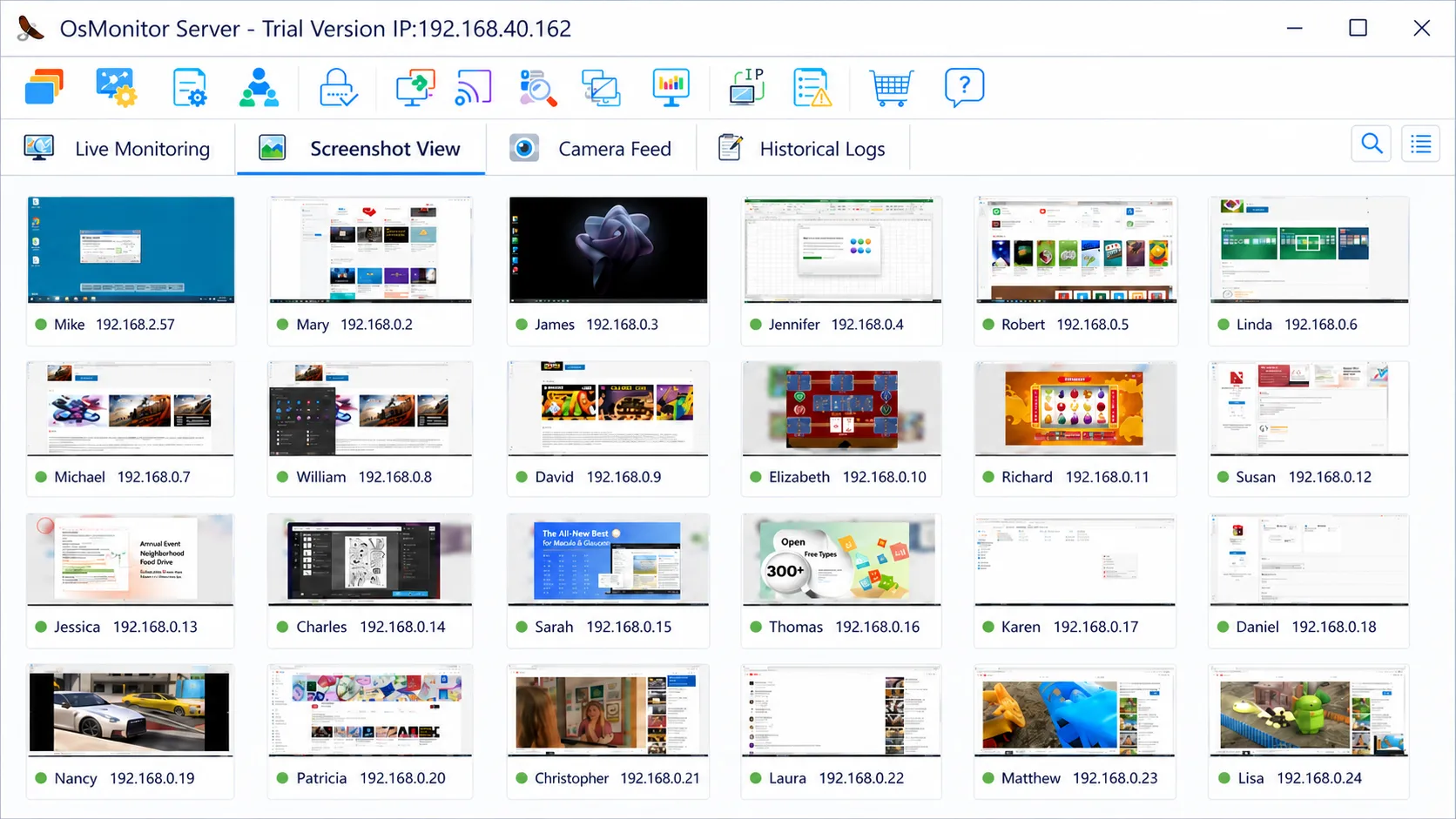
🎉 Selamat! Jelajahi berbagai fitur tangguh langsung dari konsol Anda:

Kontrol Jarak Jauh (Remote IT)
Akses komputer karyawan tertentu secara langsung untuk memberikan bantuan teknis IT atau menjalankan perintah cepat.
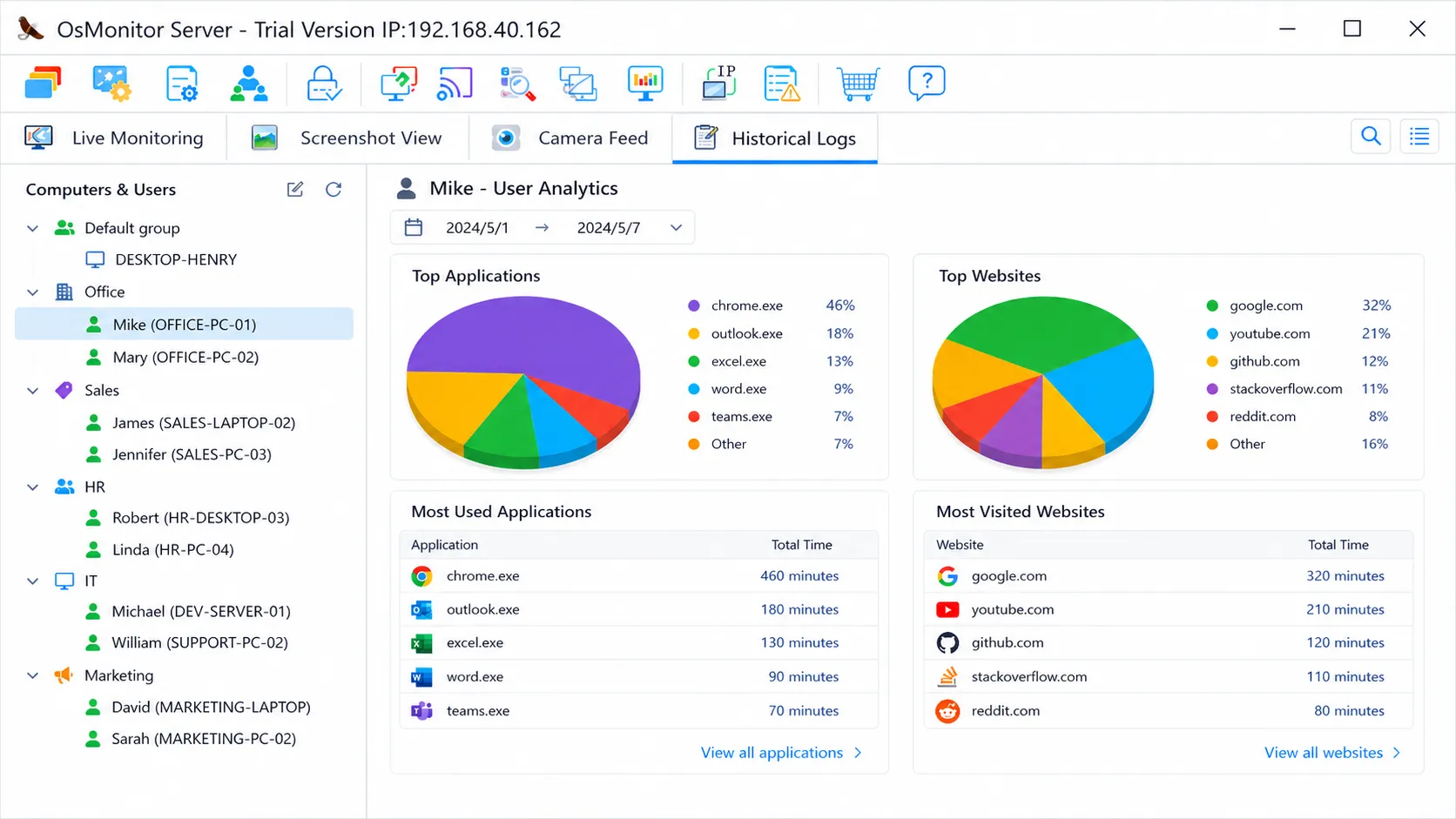
Analitik Pengguna
Lacak aplikasi yang paling sering digunakan, statistik situs web, serta tren produktivitas karyawan melalui grafik visual.

Log Aktivitas Terperinci
Tinjau catatan historis (log) yang menyeluruh dari komputer karyawan, termasuk penggunaan aplikasi, URL web, log chat, dan riwayat file.
FAQ Performa Sistem & Privasi
T: Mengapa ukuran paket software ini sangat kecil (di bawah 6MB)?
Kami mengedepankan performa sistem yang murni (pure performance). OsMonitor dibangun menggunakan pemrograman tingkat kernel Windows, yang berarti kami tidak perlu menumpang pada pustaka pihak ke-3 (third-party libraries) yang berat seperti .NET Framework raksasa. Hal ini membuat software kami berjalan sangat cepat, stabil, dan mudah didistribusikan via jaringan LAN.
T: Spesifikasi komputer seperti apa yang dibutuhkan untuk menjalankan Server Manajer?
Jika Anda memantau kurang dari 50 komputer, PC standar Windows 10 atau Windows 11 apa pun dapat berfungsi dengan sempurna sebagai PC Server Manajer Anda. Tidak diperlukan database yang rumit atau instalasi web server (seperti IIS atau Apache).
Jika Anda memantau lebih dari 50 komputer, Anda masih dapat menggunakan PC biasa seperti contoh di atas. Namun, untuk stabilitas data jangka panjang dan kinerja maksimal, kami menyarankan penggunaan sistem operasi Windows Server dan Microsoft SQL Server sebagai database penyokongnya.
T: Apakah aplikasi ini mendukung pemantauan di lingkungan jaringan yang 100% offline?
Tentu saja. Ini adalah solusi Zero-Cloud murni. Anda tidak perlu mendaftarkan akun apa pun pada kami, dan software ini tidak akan pernah mencoba terhubung ke server eksternal kami. Solusi ini adalah pilihan paling ideal untuk lingkungan korporat atau instansi pemerintah yang memiliki aturan privasi (data security) tingkat tinggi.
T: Apakah agen pemantauan berjalan secara tersembunyi dan anti-sadap (tamper-proof)?
Ya. Klien beroperasi tanpa mengganggu di latar belakang OS. Berkat jejak arsitekturnya yang sangat kecil (tiny footprint), agen klien hampir tidak memakan sumber daya CPU sama sekali. Lebih jauh lagi, program klien tidak dapat dihentikan secara paksa (end task) atau dihapus (uninstall) oleh pengguna tanpa izin (password administrator), memastikan kelangsungan pengumpulan data tanpa celah.
T: Apakah aplikasi ini mendukung pemantauan beberapa akun pengguna (user account) yang berbeda di perangkat/PC yang sama?
Ya. OsMonitor dirancang dengan arsitektur tingkat sistem (system-wide). Anda cukup menginstal klien satu kali per perangkat PC, dan agen akan secara otomatis memantau dan mengendalikan semua profil pengguna yang login ke PC tersebut—baik itu akun berstatus Administrator maupun akun Standar biasa.
T: Apakah OsMonitor masuk dalam daftar izin (allowlist) dari berbagai software antivirus dunia?
Ya, OsMonitor telah diakui dan dimasukkan ke dalam daftar izin (whitelist) oleh berbagai vendor keamanan siber ternama seperti Microsoft Defender, Avast, Bitdefender, dan Symantec. Untuk spesifikasi teknis dan laporan pemindaian terperinci, silakan kunjungi Pusat Dukungan kami.
T: Saya sudah menginstal klien, tetapi PC karyawan tidak muncul di daftar Manajer saya. Apa yang harus saya lakukan?
Jika koneksi tidak terjalin secara otomatis, ini hampir selalu disebabkan oleh blokir firewall jaringan (Network Firewall). Harap periksa lingkungan LAN Anda:
- Pengecekan Port: Server OsMonitor menggunakan port TCP 7211, 7212, dan 7213 untuk berkomunikasi dengan klien. Pastikan port-port khusus ini telah dibuka dan tidak diblokir oleh Router perusahaan atau Windows Defender Firewall di PC Server.
- Tes Konektivitas (Ping): Pada PC karyawan, buka Command Prompt (cmd) dan jalankan
telnet <Alamat_IP_Server_Anda> 7211untuk menguji apakah koneksi port terbuka. Anda juga dapat mencoba melakukan ping ke Server dengan perintahping <Alamat_IP_Server_Anda>. (Jika request time out, berarti routing jaringan bermasalah).
Rasakan Sendiri Solusi Pemantauan Paling Efisien
Unduh paket instalasi ringkas kami dan mulai uji coba gratis 10 hari Anda sekarang.