Cara Memblokir Situs Web di Komputer Kantor
Saya sering sekali mendengar keluhan dari para manajer yang frustrasi bertanya, “Bagaimana cara memblokir situs web di jaringan kantor kita?” Skenarionya selalu sama: tenggat waktu (deadline) proyek sudah sangat mepet, tetapi log firewall justru menunjukkan sebagian besar bandwidth (kuota) internet tersedot habis untuk menonton YouTube, bermain game online, dan men-scroll media sosial tanpa henti. Jika Anda mengelola sebuah bisnis skala kecil atau menengah, Anda jelas tidak mampu menanggung kebocoran produktivitas semacam itu. Tentu Anda tidak bermaksud memutus akses internet kantor secara total; Anda hanya membutuhkan pemblokir situs web (website blocker) yang andal untuk mengeliminasi distraksi terburuk. Yang lebih penting lagi, Anda memerlukan sebuah cara untuk menyimpan catatan riwayat akses yang jelas, sehingga Anda dapat memverifikasi bahwa kebijakan penggunaan internet Anda (AUP) benar-benar berjalan efektif, memastikan tim Anda tetap fokus pada pekerjaan utama mereka.
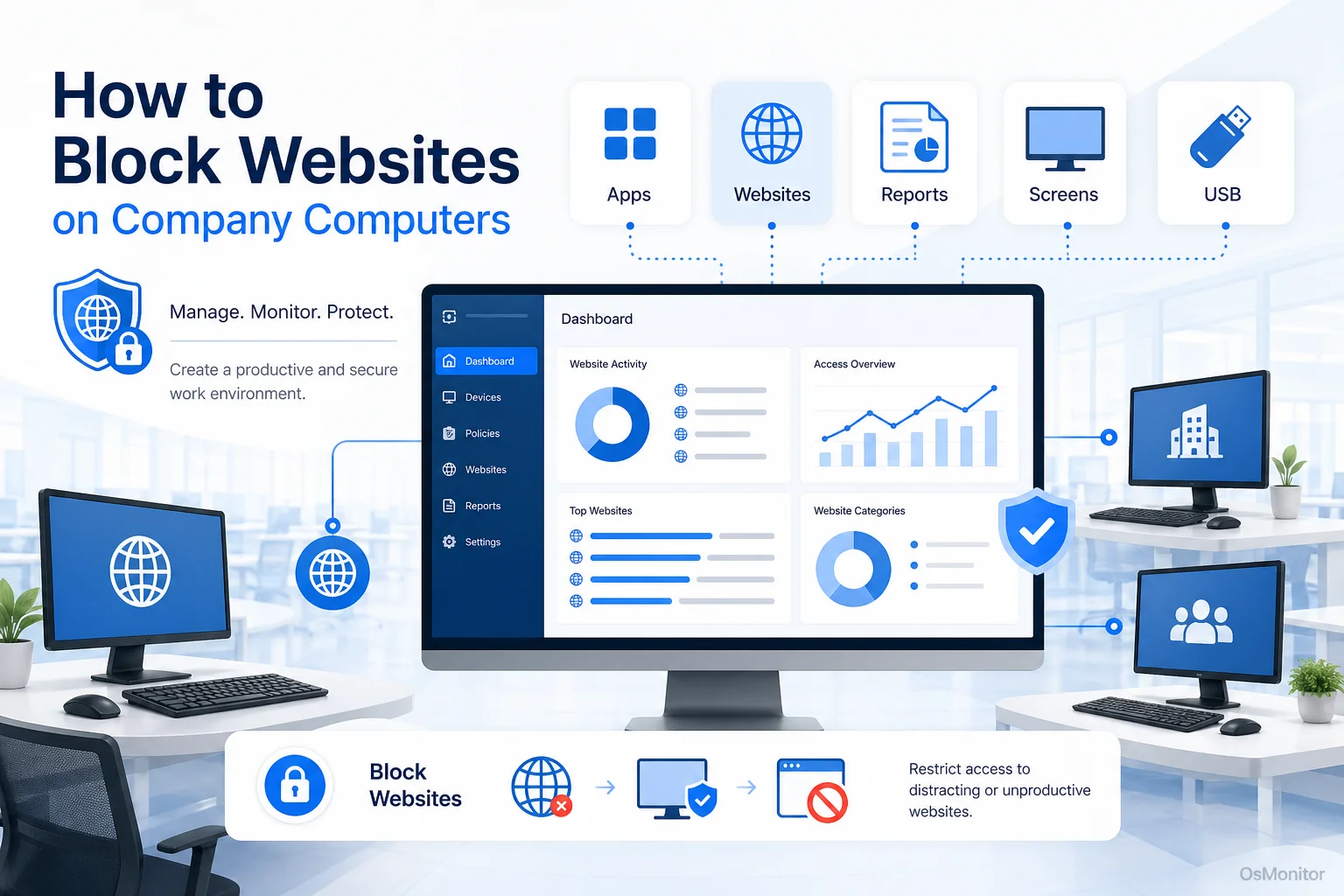
Gambaran umum praktis tentang cara memblokir situs web untuk manajemen komputer di tempat kerja.
Mengapa Perusahaan Membutuhkan Strategi Pemblokiran Situs Web
Jika Anda bertanya-tanya apakah ada cara untuk memblokir sebuah situs web secara efektif, jawabannya adalah ya, tetapi hal itu harus menjadi bagian dari strategi IT (Information Technology) yang lebih luas. Menghentikan distraksi digital bukan hanya sekadar tentang melarang orang membuka Facebook atau TikTok. Ini adalah bagian fundamental dari administrasi IT modern yang mampu memecahkan beberapa masalah bisnis yang masif.
1. Meningkatkan Produktivitas Karyawan
Jika Anda ingin tahu cara memblokir situs web untuk produktivitas, Anda pertama-tama harus memahami seberapa besar kerugian (biaya) jika Anda tidak melakukan apa-apa. Seorang anggota tim yang menghabiskan waktu hanya 30 menit sehari untuk membaca berita gosip atau situs belanja online (e-commerce) berarti membuang lebih dari dua jam waktu kerja produktif dalam seminggu. Untuk sebuah tim kecil, itu merupakan kehilangan output yang sangat menghancurkan. Dengan menemukan metode yang tepat mengenai cara memblokir kategori situs web tertentu, Anda seketika menciptakan lingkungan di mana staf Anda dapat benar-benar fokus.
2. Menghemat Bandwidth Jaringan (Network Bandwidth)
Streaming video beresolusi tinggi (seperti Netflix/YouTube) dan mengunduh (download) file game memakan bandwidth dalam jumlah yang sangat masif. Pada koneksi kantor yang digunakan bersama, hal ini akan “mencekik” kecepatan aplikasi bisnis krusial bagi semua orang lainnya. Memblokir situs-situs berat ini memastikan jaringan internet (LAN/Wi-Fi) Anda tetap cepat dan responsif untuk pekerjaan yang sesungguhnya.
3. Memitigasi Risiko Keamanan (Security Risks)
Banyak orang bertanya bagaimana saya bisa memblokir situs web tertentu karena mereka pernah berurusan dengan malware atau virus ransomware. Situs web di luar pekerjaan (seperti situs judi online atau torrent) sering kali menjadi sarang penipuan phishing dan unduhan berbahaya. Dengan mengunci situs-situs berisiko tinggi tersebut, Anda secara drastis mengurangi celah serangan siber (attack surface) perusahaan Anda dan melindungi data internal yang sensitif.
4. Menegakkan Kebijakan Penggunaan yang Dapat Diterima (AUP)
Setiap perusahaan wajib memiliki dokumen AUP (Acceptable Use Policy) yang menguraikan aturan penggunaan perangkat keras (hardware) kantor. Namun, sebuah kebijakan tidak akan ada gunanya tanpa adanya penegakan (enforcement). Menggunakan software untuk memblokir situs web adalah satu-satunya cara praktis untuk memastikan aturan-aturan tersebut dihormati dan dipatuhi secara menyeluruh.
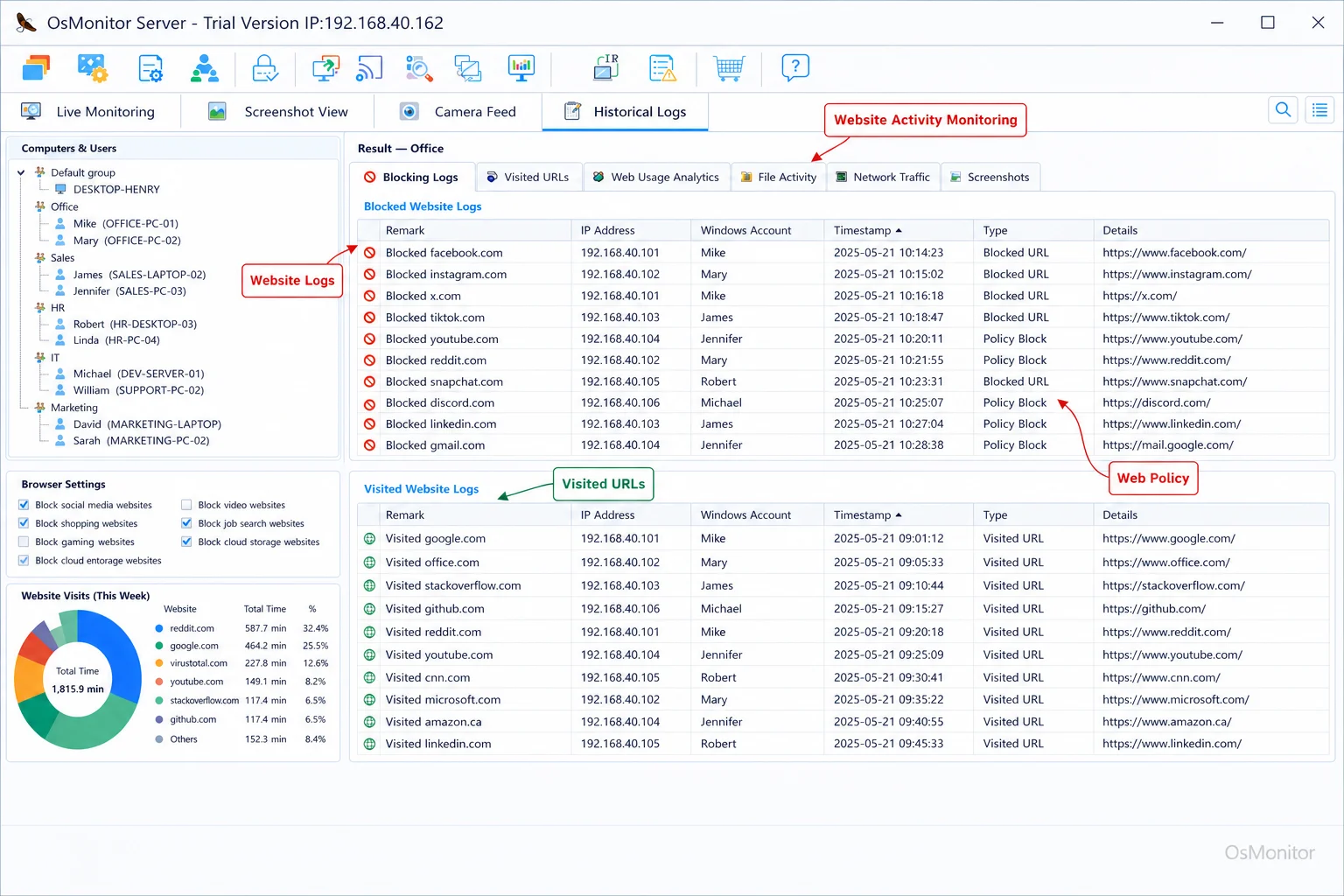
Tangkapan layar bergaya produk nyata yang menyoroti pemantauan aktivitas situs web di OsMonitor.
Metode-Metode untuk Memblokir Situs Web di Komputer Kantor
Ketika admin IT bertanya kepada saya bagaimana cara saya memblokir situs web, saya akan memberi tahu mereka bahwa metode yang tepat sangat bergantung sepenuhnya pada ukuran jaringan mereka. Anda dapat melakukannya secara manual pada PC tunggal, atau Anda dapat menyebarkan perangkat lunak terpusat (centralized software).
Metode Manual (Skalabilitas Sangat Terbatas)
1. Mengedit File Hosts Windows
Jika Anda sekadar ingin tahu cara memblokir domain situs web tertentu pada satu mesin PC saja, Anda dapat mengedit file “hosts” bawaan Windows. Anda cukup memetakan domain yang mengganggu tersebut (misalnya youtube.com) ke IP localhost (127.0.0.1).
- Kelebihan: 100% gratis dan fiturnya sudah terpasang langsung di dalam OS Windows.
- Kekurangan: Anda harus mengonfigurasi ini secara manual di setiap PC yang ada. Lebih parahnya lagi, siapa pun yang memiliki keterampilan mengetik (googling) dasar dapat membatalkannya (bypass) dalam waktu lima menit, dan metode ini sama sekali tidak menyediakan fitur pelaporan log.
2. Pemblokiran Tingkat Router (Router-Level Blocking)
Sebagian besar router modern memiliki fitur penyaringan (filtering) dasar. Anda bisa masuk (login) ke panel admin router dan menambahkan daftar situs web yang akan diblokir di tempat kerja.
- Kelebihan: Mencakup setiap perangkat yang terhubung ke jaringan Wi-Fi/LAN tersebut.
- Kekurangan: Antarmuka pengaturannya sering kali sangat kaku dan sulit digunakan (clunky). Jika seorang karyawan bertanya apakah saya bisa memblokir situs web hanya selama jam kerja produktif, kebanyakan router standar tidak sanggup menangani tingkat penjadwalan seperti itu. Selain itu, cara ini tidak memberi Anda wawasan apa pun tentang “siapa/karyawan mana” yang mencoba mengakses situs yang diblokir tersebut.
3. Ekstensi Browser (Browser Extensions)
Ada banyak ekstensi untuk Google Chrome atau Microsoft Edge yang memang dirancang untuk produktivitas.
- Kelebihan: Sangat mudah diinstal untuk pengguna tunggal.
- Kekurangan: Mereka HANYA berfungsi pada browser spesifik tempat ekstensi itu dipasang. Pengguna dapat dengan mudah mematikannya atau menghapus (uninstall) ekstensi tersebut kapan pun mereka mau (mudah diakali).
Solusi Software Manajemen Terpusat (Centralized Software)
Jika Anda memiliki lebih dari tiga orang karyawan, menggunakan metode manual adalah pemborosan fatal atas jam kerja staf IT. Anda sangat membutuhkan software pemblokir situs web untuk pekerjaan yang terdedikasi (khusus).
Di sinilah alat berbasis klien/server (client-server) seperti OsMonitor menjadi sebuah kewajiban. Sistem ini memungkinkan seorang administrator IT untuk mengelola kebijakan pembatasan akses untuk seluruh armada komputer kantor dari satu konsol Server pusat. Anda mendistribusikan (push) program klien yang sangat ringan ke setiap PC, dan semua aturannya dikelola secara terpusat. Jika Anda ingin tahu cara memblokir situs web apa pun secara andal tak tertembus, inilah satu-satunya jawaban yang dapat diukur (scales). Untuk pandangan lebih mendalam tentang bagaimana hal ini berkaitan dengan manajemen jaringan yang lebih luas, lihat panduan kami mengenai Software Pemantauan Aktivitas Karyawan.
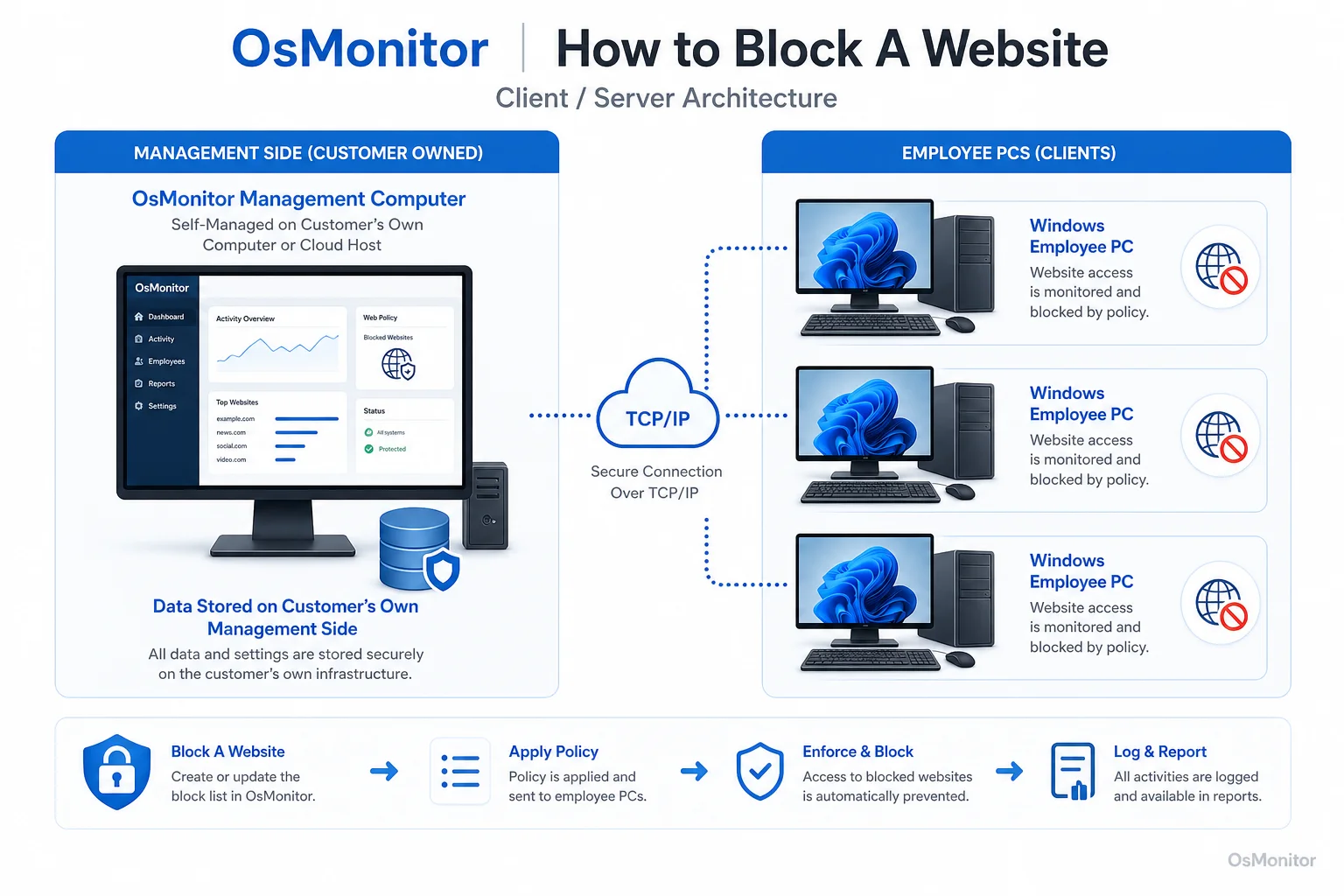
OsMonitor menjaga data pemantauan tetap di bawah kendali pelanggan pada komputer manajemen atau server yang dikelola secara mandiri.
Membuat dan Menerapkan Kebijakan Akses Situs Web yang Efektif
Menginstal software-nya adalah bagian yang paling mudah. Bagian yang paling sulit adalah mengimplementasikan kebijakan tersebut tanpa menghancurkan moral dan semangat kerja (mood) di kantor.
Langkah 1: Analisis Penggunaan Internet Saat Ini
Sebelum Anda mulai memblokir berbagai hal secara membabi buta, lihatlah fakta datanya. Jalankan software pemantauan Anda dalam mode diam (silent auditing) selama seminggu penuh untuk melihat ke mana sebenarnya waktu dihabiskan. Pendekatan berbasis data ini mencegah Anda dari sekadar membuat asumsi dan memungkinkan Anda menargetkan area-area yang benar-benar bermasalah (problem areas).
Langkah 2: Tetapkan Aturan yang Jelas dan Adil
Tulislah dokumen kebijakan AUP secara formal. Jika Anda sedang menyusun daftar situs web yang akan diblokir di tempat kerja, biasanya daftar tersebut mencakup:
- Media Sosial: Facebook, X (Twitter), Instagram, TikTok
- Streaming Video: YouTube, Netflix, Disney+, Twitch, Vidio
- Belanja Online (E-commerce): Shopee, Tokopedia, Lazada, Amazon
- Situs Web Game: Semua portal game online atau kasino web
- Konten Tidak Pantas: Situs dewasa, judi online (judol), dan situs download bajakan (torrent) yang melanggar hukum.
Jika Anda sedang mencari tahu cara memblokir situs web di tempat kerja secara lebih adil, pertimbangkan fitur penjadwalan. Anda mungkin dapat memberikan izin akses ke situs-situs berita (news sites) atau e-commerce pada jam istirahat makan siang, namun menguncinya kembali dengan rapat selama jam bisnis inti.
Langkah 3: Sosialisasikan Kebijakan kepada Seluruh Karyawan
Jangan pernah menerapkan software pemblokir secara rahasia. Beri tahu tim Anda bahwa akan ada penerapan kebijakan jaringan baru. Jelaskan mengapa hal tersebut dilakukan—demi meningkatkan kecepatan internet jaringan, memperkuat keamanan dari virus, dan menjaga agar seluruh tim tetap fokus. Transparansi adalah kunci krusial.
Langkah 4: Terapkan dan Pantau secara Konsisten
Gunakan software Anda untuk menegakkan aturan tersebut secara seragam. Tidak boleh ada pengecualian jabatan. Periksa log harian Anda setiap minggu untuk memastikan kebijakan tersebut berfungsi efektif. Untuk saran tambahan tentang cara menyederhanakan operasional Anda, baca pemikiran kami pada panduan Software Produktivitas Karyawan untuk Tim Bisnis Kecil.
Bagaimana OsMonitor Memusatkan Pemblokiran dan Pemantauan Web
OsMonitor dibangun secara spesifik untuk manajemen tempat kerja ekosistem Windows. Ia menghilangkan segala pusing kepala dalam mencari tahu cara memblokir situs web tertentu.
| Fitur Utama | Deskripsi Fungsional | Manfaat Bagi Bisnis |
|---|---|---|
| Daftar Hitam Situs Web (Blacklist) | Memblokir akses ke daftar situs yang telah ditentukan. Anda dapat memasukkan URL spesifik atau kata kunci umum. | Menghentikan akses ke situs pembuang waktu secara instan, mengamankan jaringan dari malware, dan meningkatkan fokus karyawan. |
| Daftar Izin Web (Allowlist / Whitelist) | Opsi Nuklir: Batasi akses internet hanya pada daftar situs resmi yang Anda izinkan. Segala situs lain selain itu akan diblokir total. | Sangat sempurna untuk departemen berkeamanan sangat tinggi (finance) atau PC pelatihan/Kasir yang hanya boleh mengakses web alat internal saja. |
| Log Kunjungan URL (Web History) | Merekam dengan tekun setiap situs yang dikunjungi oleh masing-masing pengguna (user), mencakup URL persis, stempel waktu (timestamp), dan durasi aktifnya. | Menyediakan data objektif yang tak terbantahkan untuk penilaian kinerja (KPI) staf dan bahan evaluasi kebijakan. |
| Aturan Berbasis Waktu (Scheduling) | Konfigurasikan kebijakan pemblokiran untuk aktif dan nonaktif secara otomatis berdasarkan jarum jam dinding. | Memberi Anda fleksibilitas tinggi untuk mengizinkan browsing hiburan pribadi khusus selama jeda jam istirahat makan siang yang ditentukan. |
| Manajemen Terpusat (Centralized) | Semua aturan dibangun dari konsol server (PC) Anda dan secara seketika (real-time) didorong (pushed) ke setiap unit PC klien. | Menghemat waktu penyetelan manual bagi admin IT secara masif dan memastikan semua aturan ditegakkan secara konsisten tanpa ada staf yang terlewat. |
Ingatlah selalu untuk menggunakan alat kontrol ini secara transparan dan mematuhi sepenuhnya hukum ketenagakerjaan serta privasi yang berlaku di wilayah/negara Anda.
Pertanyaan yang Sering Diajukan (FAQ)
Bagaimana cara Anda memblokir situs web spesifik di sebuah jaringan perusahaan?
Metode yang paling tangguh dan andal adalah menyebarkan (menggunakan) perangkat lunak berarsitektur klien/server yang terpusat. Hal ini memungkinkan admin IT Anda untuk membangun sebuah daftar hitam (blacklist) pada konsol utama dan mendorongnya (push) ke seluruh PC di jaringan secara bersamaan pada waktu itu juga, membuatnya sepenuhnya mustahil untuk diakali (bypass) oleh para pengguna biasa.
Apakah legal secara hukum bagi sebuah perusahaan untuk memblokir situs web di komputer kantor?
Di hampir semua yurisdiksi, jawabannya adalah iya. Andalah pihak yang memiliki/membeli perangkat keras tersebut dan Anda yang membayar layanan jaringan internetnya. Meski demikian, Anda wajib membuat kebijakan penggunaan (AUP) yang tertulis dengan jelas dan mengomunikasikannya kepada seluruh staf Anda secara terbuka. Selalu berkonsultasi dengan penasihat (konsultan) hukum lokal untuk memastikannya.
Seseorang juga menelusuri “cara mengakses situs web yang diblokir di tempat kerja” (membobol blokiran). Bagaimana cara saya mencegah karyawan agar tidak berhasil mengakali/melewati sistem pemblokiran tersebut?
Jika Anda hanya mengandalkan pemblokiran dari router murah atau ekstensi peramban web (browser extensions), pengguna dengan mudah akan dapat mengakuinya menggunakan proxy, VPN gratisan, atau cukup dengan beralih menggunakan browser lain. Namun, program klien khusus yang diinstal dan tertanam dalam di tingkat sistem operasi (seperti agen klien OsMonitor) akan teramat sangat sulit untuk dikelabuhi (circumvent).
Apakah software pemblokir situs web mengharuskan proses instalasi secara langsung di masing-masing PC karyawan?
Ya. Agar sistem ini dapat berjalan kokoh (robust) tanpa dapat diakali (anti-bypass), sebuah program klien (client agent) yang amat kecil nan ringan wajib diinstal (dipasang) pada setiap endpoint komputer bersangkutan. Program klien ini kemudian akan menerima suntikan mandat aturan-aturan baru dari server Anda dan mengeksekusinya secara paksa (enforce) secara lokal.
Di manakah tepatnya data akses log situs web tersebut disimpan bila saya menggunakan OsMonitor?
Seluruh data rahasia Anda tetap berada bersama perangkat keras (hardware) Anda. OsMonitor secara ketat dan eksklusif adalah solusi On-Premise (lokal). Log Anda murni hanya disimpan pada PC manajemen Anda sendiri atau di server internal kantor Anda, dan tidak pernah disimpan atau transit di server cloud milik pihak luar/vendor.
Dapatkah OsMonitor memblokir situs web pada sebuah jaringan lokal (LAN) tanpa koneksi internet sama sekali?
Ya. OsMonitor berfungsi secara sempurna dan utuh di dalam lingkungan Jaringan Area Lokal (LAN) yang sepenuhnya tertutup (closed network). Program server dan agen-agen klien saling berkomunikasi secara langsung satu sama lain tanpa menuntut kehadiran koneksi internet dari luar.
Versi Windows OS apa saja yang secara resmi kompatibel dengan OsMonitor?
Software ini mendukung penuh Windows 7, 8, 10, dan 11 terbaru, beserta berbagai edisi sistem operasi Windows Server (mendukung penuh baik untuk sistem mesin berarsitektur 32-bit maupun 64-bit).
Jika Anda sudah merasa sangat lelah memerangi berbagai macam bentuk distraksi (gangguan) digital di kantor dan saat ini amat membutuhkan sebuah metode yang luar biasa aman dan mudah dikelola untuk memaksakan (menegakkan) kebijakan IT Anda, kami jelas dapat membantu Anda. Jangan ragu untuk Menghubungi Tim Dukungan OsMonitor guna mendapatkan panduan teknis terbaik tentang cara mengunci rapat celah pada jaringan komputer Anda.