適用於 Windows PC 的員工電腦監控軟體
最近我和一位製造業客戶聊天,他正面臨一個很頭痛的狀況:公司的專有工程圖、客戶報價資料,以及敏感的 Excel 財務模型,可能正透過未受管理的 USB 隨身碟被帶出公司。這類資料外流問題,在各行各業其實都不罕見,也正好說明為什麼 IT 部門會如此重視公司網路與電腦使用的可視性。
企業需要一套有結構的方法,來落實公司政策並保護資料。員工電腦監控軟體 正是為了這類需求而存在。它能提供實用且集中式的管理方式,協助企業追蹤數位工作流程、執行安全規則,並保護 Windows PC 上的敏感商業資訊。
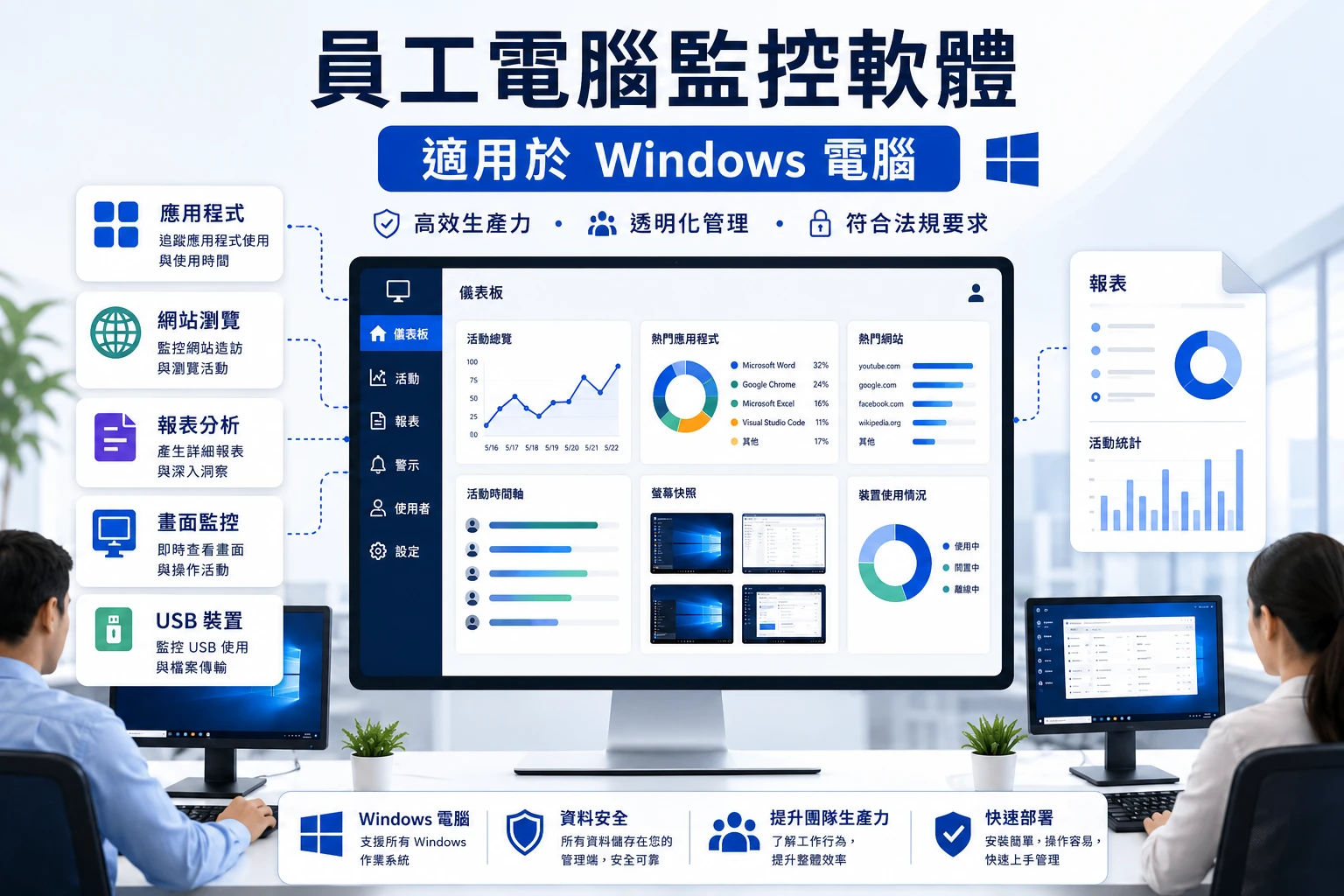
從實務角度了解員工電腦監控軟體如何支援工作場所電腦管理。
員工電腦監控軟體如何運作
先把觀念說清楚:有效的 員工電腦監控 不是微觀管理,也不是一直盯著員工做事。它的重點是建立系統化、透明的工作場所電腦管理方式。像 OsMonitor 這類專業方案,會採用穩定的 Client/Server 架構,因為在企業環境中,這是兼顧可靠性與資料安全的實務做法。
以下是有效管理員工電腦的基本方式:
- 管理主控台(伺服器): 你可以將 OsMonitor 主要伺服器程式安裝在由 IT 或部門主管管理的專用電腦上。這個中央主控台就是管理中心,可用來設定政策、查看儀表板,並分析 員工電腦活動管理 資料。
- 輕量用戶端: 將小型且高效率的用戶端程式部署到每台需要管理的 Windows PC。這個用戶端會在背景執行,依照你設定的規則記錄活動,並透過本機網路將資料安全傳回伺服器。
這種本機部署架構代表所有敏感紀錄都會保留在企業自己的硬體中。你不需要依賴第三方雲端供應商,因此特別適合重視資料隱私的組織。這也是 本機部署員工監控軟體 的核心架構,讓企業能完整掌握營運資料。
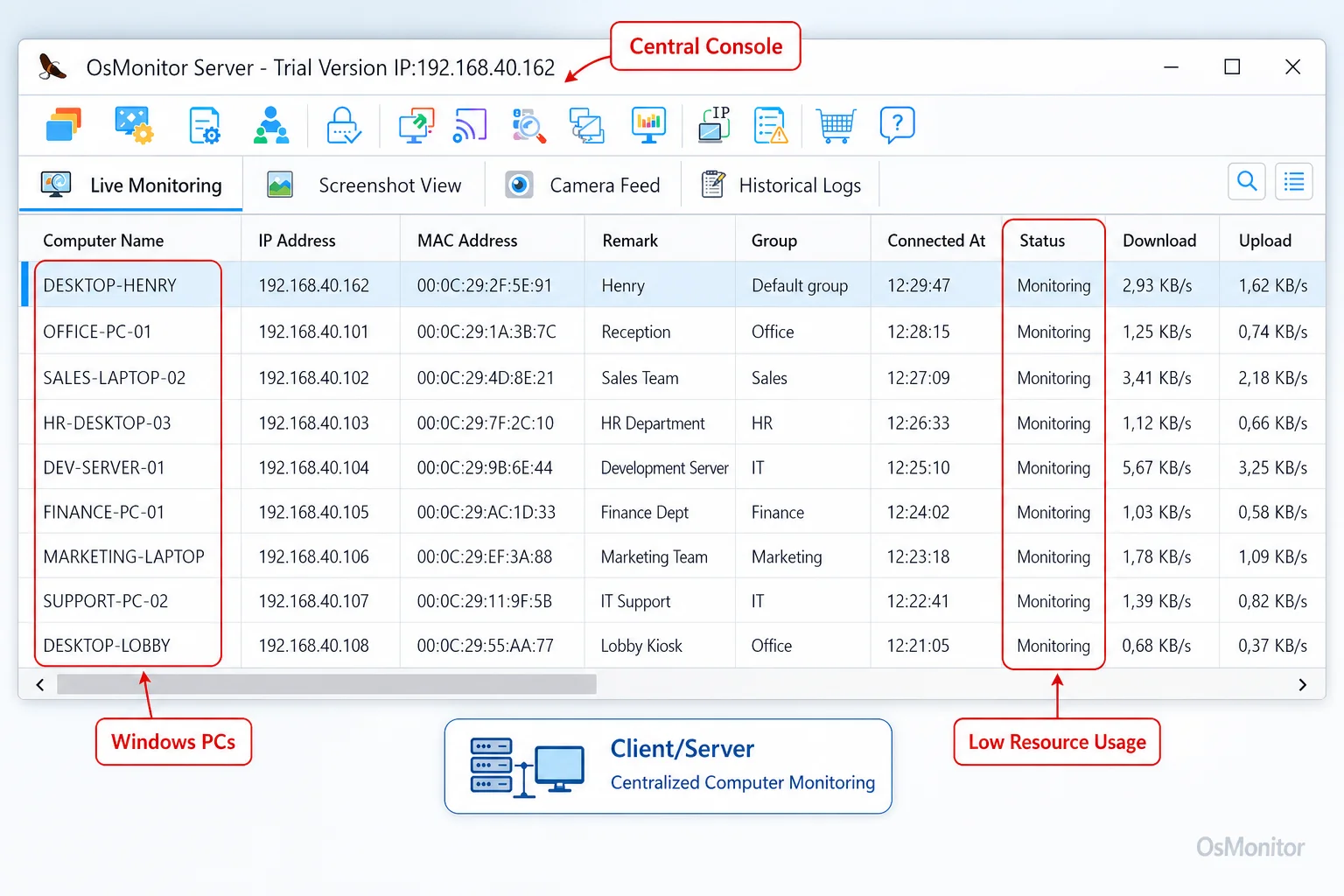
以實際產品風格展示 OsMonitor 的集中式公司電腦監控畫面。
工作場所電腦管理的核心功能
當企業決定管理員工電腦使用情況時,目標應該是取得真正有助於改善流程、保護資產並維持合規的資料。現代 員工電腦監控工具 不只是單純觀察,而是透過實用功能支援管理。
分析軟體與網站使用情況
如果你想知道如何有效管理員工電腦活動,第一步就是了解時間分配。OsMonitor 會記錄每個開啟的應用程式與每個造訪的網站,並追蹤實際有效使用時間。主管可以透過這些 電腦使用報表 來:
- 找出哪些軟體工具是日常營運不可或缺的。
- 發現非工作網站或社群媒體是否消耗過多工作時間。
- 確認昂貴的授權軟體是否真的被使用。
- 找出工作效率瓶頸,判斷團隊是否需要更多訓練或更合適的工具。
追蹤檔案操作與裝置使用
如果要避免前面製造業客戶遇到的資料外流風險,追蹤檔案移動是非常重要的。員工電腦追蹤軟體 應該能記錄檔案操作,例如建立、刪除、重新命名,尤其是複製到外接 USB 裝置。這可以協助 IT 管理員:
- 當敏感檔案突然被複製到可移除儲存裝置時收到提醒。
- 建立嚴謹的文件存取稽核紀錄。
- 限制未授權 USB 裝置,或將其設定為唯讀模式。
- 監控網頁下載行為,在惡意軟體或未授權軟體進入網路前提早處理。
產生部門與個人報表
如果資料看不懂,原始紀錄就沒有太大價值。員工電腦活動監控軟體 真正的價值,在於它的報表引擎。你可以依個人、部門或日期範圍篩選資料。這些 部門活動報表 可以呈現:
- 有效工作時間與閒置時間。
- 最常使用的應用程式與網站。
- 違反可接受使用政策的事件。
- 大量頻寬消耗與下載模式。
這些資料能協助主管更公平地進行績效檢視,也能幫助 IT 說明未來硬體或軟體投資的必要性。
| 功能類別 | 商業應用 | OsMonitor 實作方式 |
|---|---|---|
| 應用程式追蹤 | 衡量工作效率、確認軟體授權使用情況、辨識未授權軟體。 | 記錄每個應用程式的有效與閒置時間,並依使用者或部門產生使用報表。 |
| 網站監控 | 落實可接受使用政策、減少非工作網站時間、封鎖惡意網站。 | 記錄所有造訪 URL、追蹤使用時間,並可依類別或關鍵字封鎖網站。 |
| 檔案與 USB 追蹤 | 預防資料外流、監控敏感文件存取、維持稽核線索。 | 記錄檔案複製到 USB 裝置的行為、追蹤文件存取,並提供 USB 連接埠控管,例如封鎖或唯讀。 |
| 集中式報表 | 提供主管進行績效檢視、流程分析與政策執行所需資料。 | 產生個人或團隊的電腦活動、違規事件與使用趨勢詳細報表。 |
部署方式、資料所有權與系統需求
像 OsMonitor 這類 Client/Server 架構的 員工電腦使用監控軟體,最大優勢是企業可以掌握整個部署環境。系統位於你的基礎架構內,而不是供應商的雲端平台上。
你可以讓整套系統在區域網路(LAN)中離線運作。這對金融公司、政府承包商、研究實驗室等需要內外網隔離的高安全性環境來說非常重要。如果你需要管理多個分公司,並遠端追蹤員工電腦活動,也可以將伺服器放在自己控制的私有雲環境,例如 AWS 或 Azure,或透過 VPN 連線。OsMonitor 專注於 Windows 員工監控軟體,因此能順利整合到標準 Windows IT 環境中。
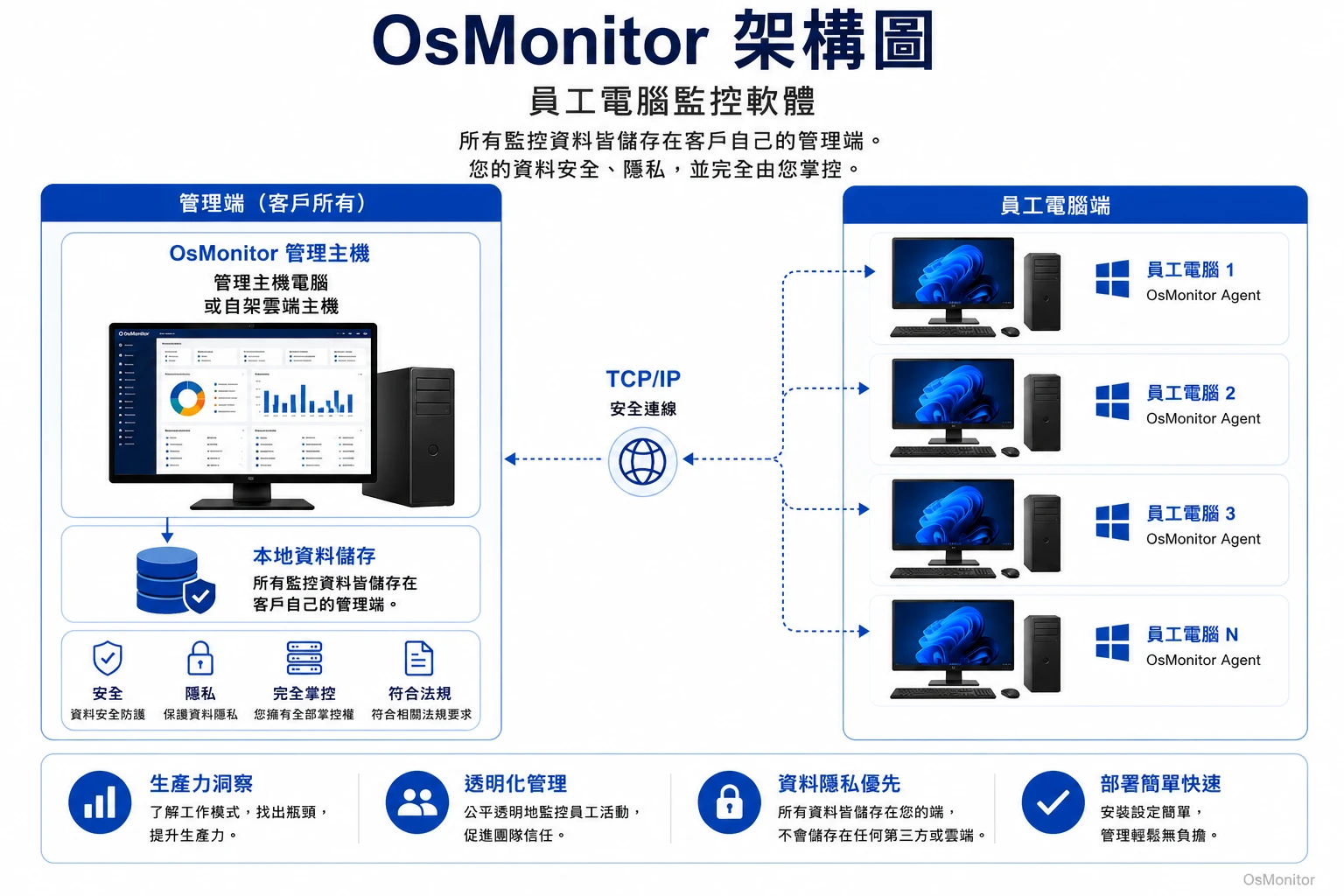
OsMonitor 可將電腦使用紀錄保存在客戶自己的管理電腦或自有伺服器中。
相容性與效率
OsMonitor 設計得很輕量,也具備良好的相容性:
- 作業系統: 完整支援 Windows 7、8、10、11,以及 Windows Server 版本,包含 32 位元與 64 位元。
- 用戶端大小: 端點用戶端非常小,低於 2MB,不會明顯拖慢主機效能。
- 硬體需求: 可在標準 Windows PC 上運作,不需要專用硬體設備。
導入監控政策與法律注意事項
當企業決定管理員工電腦使用情況時,導入過程必須專業處理。它應該是依公司政策進行電腦管理策略的一部分,而不是臨時性的個別行動。
導入建議做法:
- 建立可接受使用政策(AUP): 清楚寫明公司硬體與網路上哪些行為允許、哪些不允許。
- 告知員工: 保持透明。讓團隊知道公司會基於資訊安全、工作效率與合規原因,進行 工作場所員工電腦使用管理,並將相關內容放入員工手冊或正式政策文件。
- 聚焦商業成果: 使用 員工活動紀錄 來修正流程問題、提供 IT 支援、肯定良好工作表現,而不是只把它當成處分工具。
- 諮詢法律顧問: 隱私與勞動法規會因地區而有很大差異。請務必諮詢法律專業人士,確認員工電腦活動管理方式符合當地規範。
常見問題
什麼是員工電腦監控軟體?
員工電腦監控軟體是一種企業工具,由 IT 與管理層用來追蹤與管理公司擁有 PC 的使用方式。它可以協助提升工作效率、保護敏感資料、落實可接受使用政策,並支援合規管理。
有些買家會搜尋「how to monitor employee computer」或詢問雇主監控員工電腦使用是否合法,這樣做可以嗎?
在多數地區,企業通常可以基於正當商業目的,管理自己的資產,包括 PC 與公司網路。不過,透明度在法律與倫理上都很重要。企業應有書面政策,並告知員工相關管理方式。導入前,請先諮詢當地法律顧問。
OsMonitor 需要在員工電腦上安裝用戶端嗎?
需要。若要準確管理員工電腦活動,每台 Windows 電腦都需要安裝輕量用戶端程式。這個用戶端會安全地與中央管理伺服器通訊。
OsMonitor 的監控資料儲存在哪裡?
資料會保留在你自己的環境中。它會直接儲存在安裝 OsMonitor 伺服器主控台的電腦上,或儲存在你自己控制的私有雲伺服器上。OsMonitor 不會把你的資料儲存在供應商伺服器中。
OsMonitor 可以在沒有網際網路的情況下運作嗎?
可以。OsMonitor 可以完全離線運作於封閉的區域網路(LAN)中,非常適合高安全性或限制網際網路存取的環境。
OsMonitor 支援哪些 Windows 版本?
OsMonitor 支援 Windows 7、8、10、11,以及 Windows Server 版本,包含 32 位元與 64 位元系統。
透過清楚掌握公司網路使用狀況,企業可以更安全、更有效率地管理數位資源。如果你準備好導入這些控管功能,可以 下載 OsMonitor 免費試用版,並在自己的環境中測試相關能力。