即時監控 員工電腦螢幕
OsMonitor 是一款地端部署員工電腦監控軟體,專為需要即時掌握員工電腦畫面、即時桌面操作與視覺化工作流程的企業所打造。完美相容於 Windows 商業電腦環境。管理者可輕鬆同時監看多個電腦螢幕、調閱歷史截圖紀錄,並透過集中式控制台獲取帶有時間戳記的視覺化證據以調查異常事件。
即時螢幕監看
透過可自訂的電視牆格式,即時監看多台員工電腦螢幕。
歷史截圖調閱
自動執行員工螢幕截圖監控,並支援像播放影片般流暢回放。
警報觸發截圖
當員工輸入敏感關鍵字時,立即觸發並擷取當時的螢幕畫面。
1. 即時螢幕電視牆:員工螢幕即時監控
OsMonitor 為管理者提供了一個集中化的儀表板,可即時監控企業網路內的員工螢幕。透過 OsMonitor 的即時螢幕監控軟體,主管能確切掌握每位員工當下正在處理的工作。
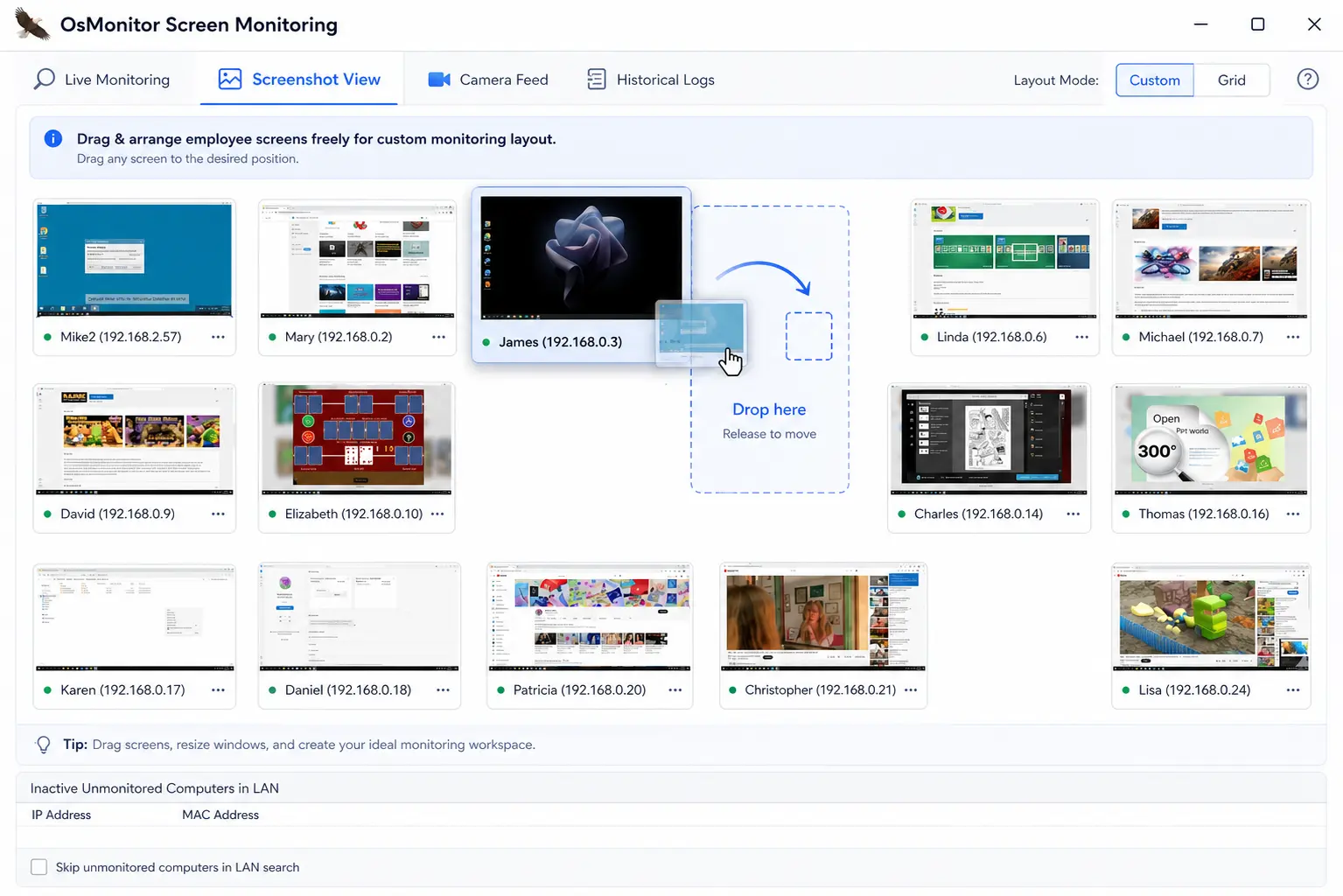
同時監看數十個電腦螢幕。支援拖放功能以建立您專屬的理想佈局。
- 監看多個電腦螢幕: 在單一網格中同時檢視多個遠端桌面。輕鬆掌握整個部門的視覺化工作流程。
- 智慧自動排列: 軟體會自動縮放並排列螢幕縮圖,完美契合您的顯示器尺寸。
- 自訂拖放記憶: 想要密切關注特定使用者?將他們的畫面拖曳至中央。OsMonitor 會自動儲存您的佈局,方便下次登入時直接使用。
2. 員工螢幕監控的歷史截圖調閱
持續的即時監看並不總是切合實際。OsMonitor 會隨時間自動擷取螢幕畫面,讓管理者能在發生異常事件、稽核或合規性檢查時,隨時調閱歷史視覺紀錄。
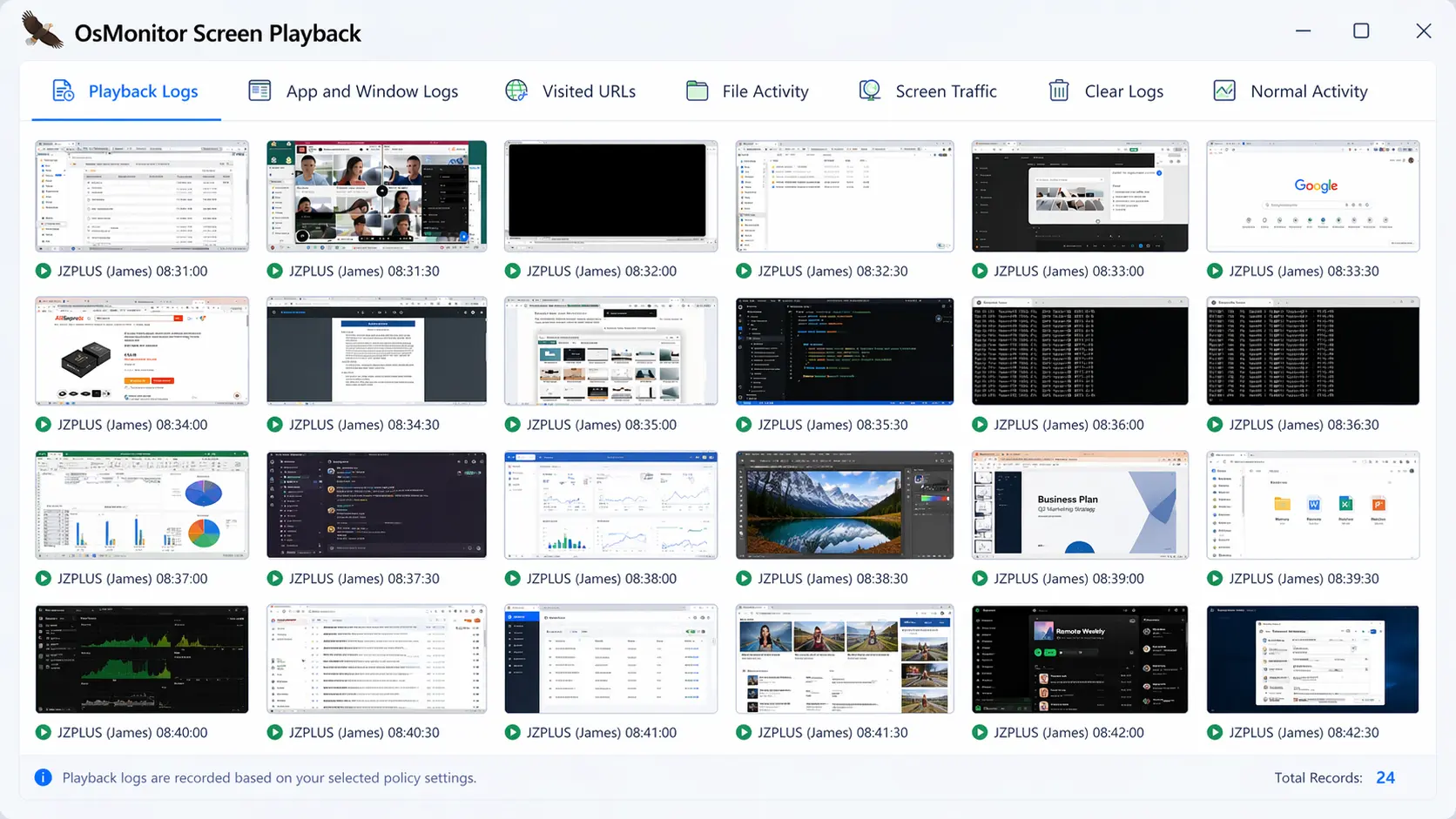
以網格方式瀏覽過去的截圖,或將其作為自動化幻燈片動畫播放。
- 員工螢幕截圖監控: 針對高安全性部門,可設定每幾秒擷取一次畫面;對於一般追蹤,可設定每幾分鐘擷取一次。
- 動畫幻燈片回放: 無須浪費時間點擊數百張圖片。選擇特定員工與時間範圍,即可將歷史截圖如流暢影片般播放。
- 智慧「無異動」偵測: 如果員工離開座位且畫面靜止,軟體將自動暫停截圖。這能為伺服器節省大量的硬碟儲存空間。
3. 用於事件調查的警報觸發截圖
除了即時監看,OsMonitor 的警報觸發截圖功能更進一步擴展了員工螢幕監控的深度,協助管理者保存視覺證據以供事件調查。透過設定全域關鍵字,即可觸發即時截圖,取得無可辯駁的視覺證明。
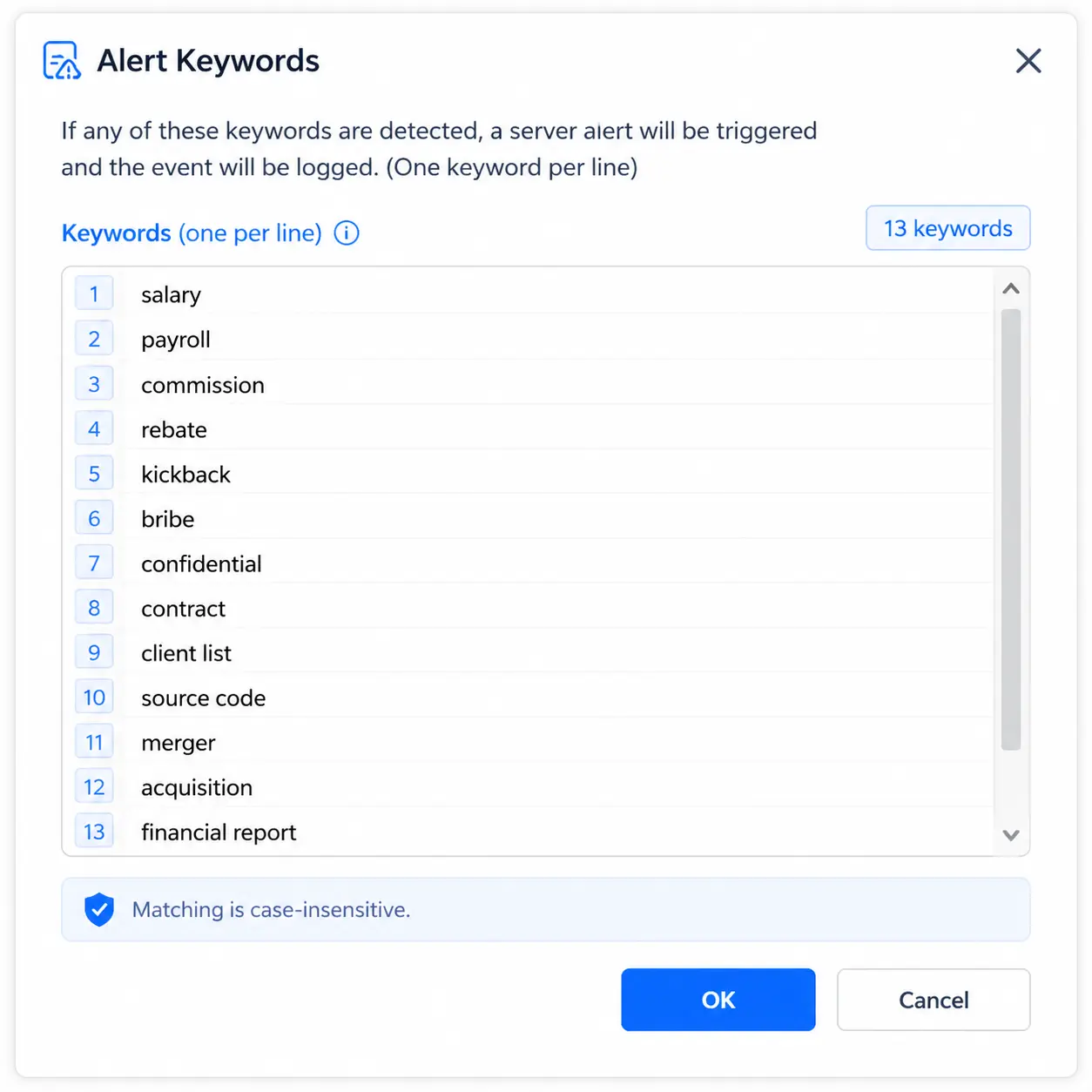
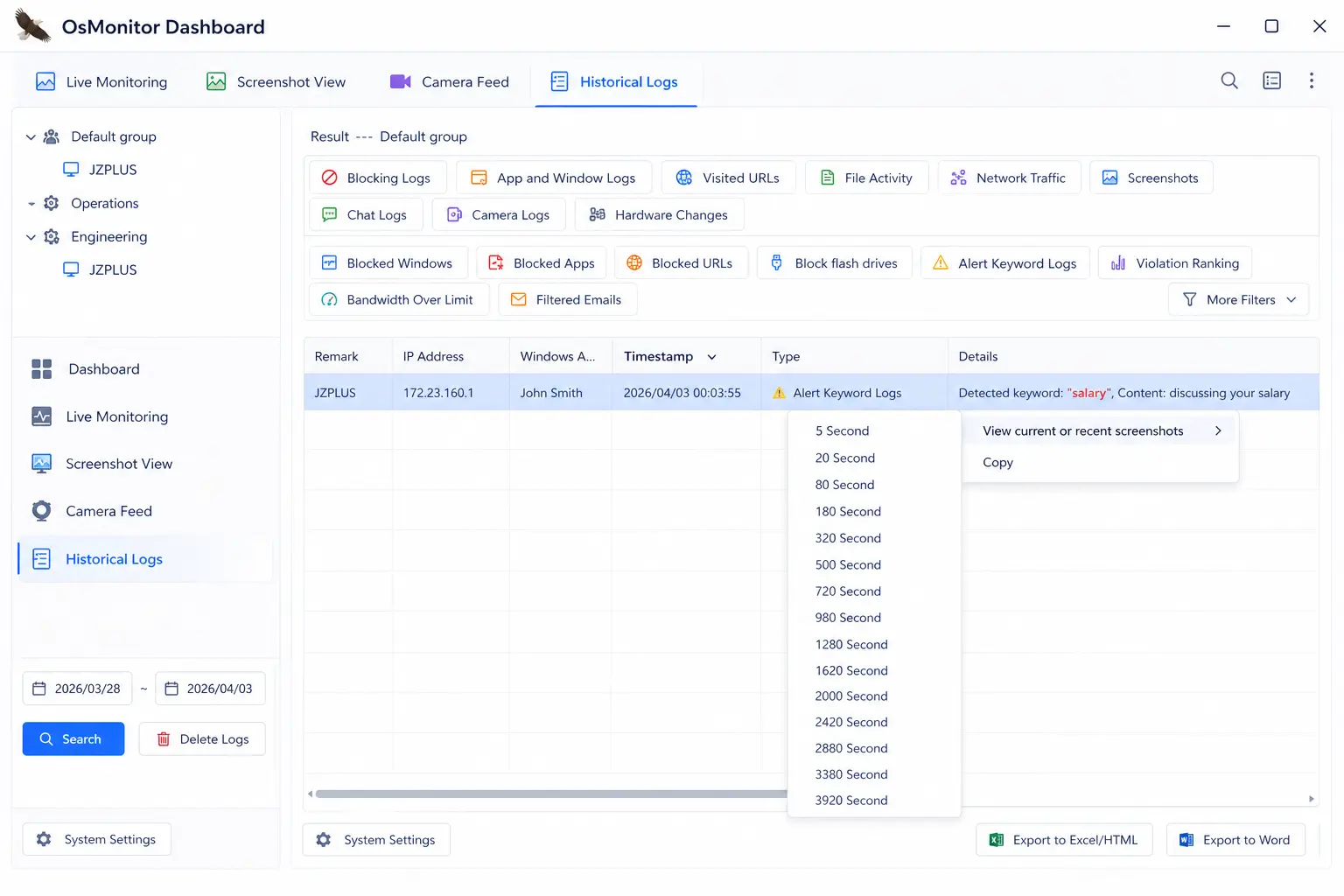
在任何警報日誌上按右鍵,即可立即調閱該確切時間點的螢幕畫面。
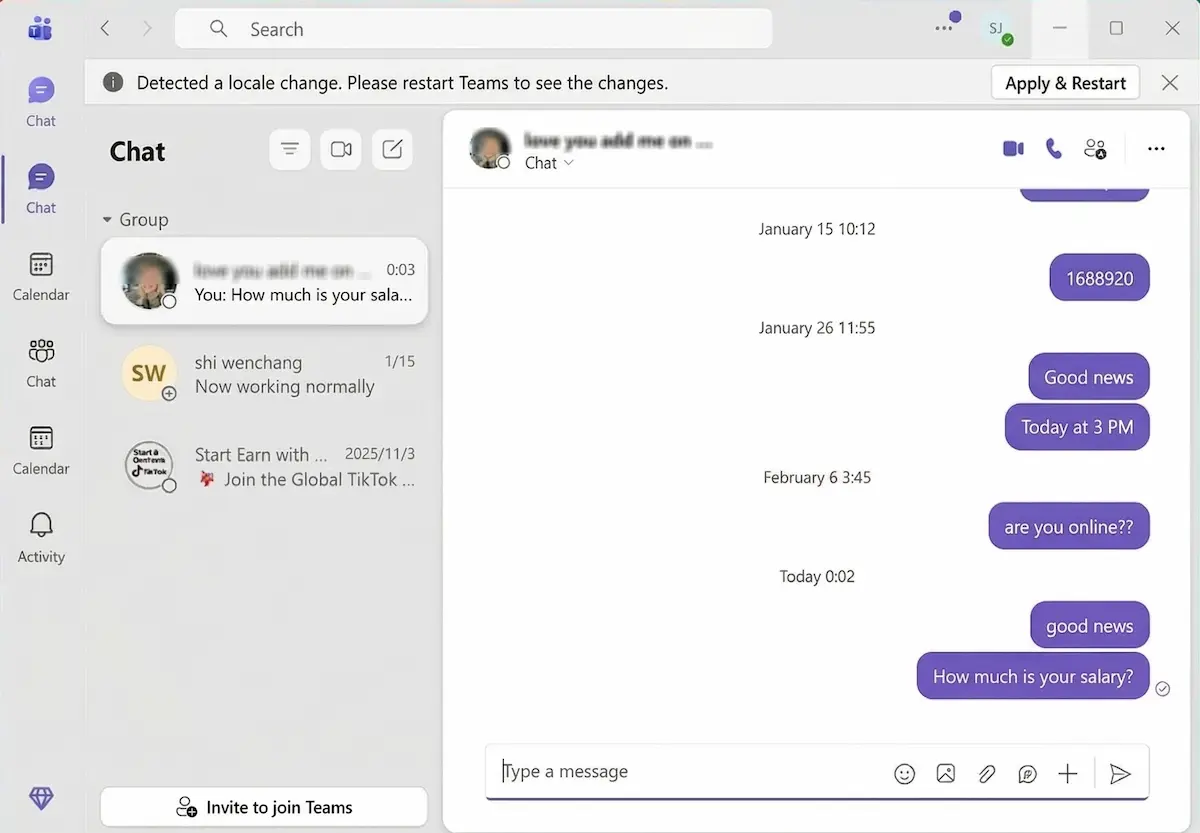
檢視違規行為的確切上下文,例如觸發螢幕截圖的敏感對話內容。
- 觸發式螢幕擷取: 定義敏感字詞(如「薪資」或「客戶名單」)。當該關鍵字出現在聊天對話、剪貼簿或檔案名稱中時,軟體將立即擷取螢幕畫面。
- 右鍵快速調閱: 在您的日誌系統中,只需在警報事件上按一下右鍵,即可提取該時間戳記的確切螢幕視覺畫面。
- 精準時間切片: 需要更多上下文資訊?您可以選擇檢視該事件確切時間點前後 5 秒或 20 秒內的螢幕動態。
4. 為什麼企業需要使用員工螢幕監控軟體?
各行各業的組織都依賴地端部署的螢幕監控系統來確保合規性、保護敏感數據,並維持生產力。
維持嚴格的視覺稽核軌跡,確保員工按照法規處理財務紀錄。
監看即時畫面,確保客服人員正確使用公司軟體,並在通話中提供高品質的支援服務。
防範資料竊取、保護敏感檔案免遭 USB 拷貝,並在未經授權的操作發生時立即擷取螢幕證據。
❓ 常見問題解答 (FAQ)
這是一款企業級管理工具,允許管理者即時檢視員工電腦畫面,並調閱自動儲存的截圖歷史紀錄,主要用於內部稽核、合規性檢查與異常事件調查。
是的,在多數司法管轄區,企業為了資訊安全、法規遵循與生產力管理等正當目的,可以合法使用螢幕監控軟體。我們強烈建議雇主在導入前,遵循當地勞動法規、建立明確的內部管理政策,並向員工進行充分告知。
可以的。我們的即時螢幕監控軟體內建了電視牆功能。您可以同時觀看數十個遠端電腦螢幕,並將需要特別關注的畫面拖曳至畫面中央。
是的,它會將截圖儲存為 JPG 檔案。由於 OsMonitor 是一套地端部署的螢幕監控軟體,所有的圖片都會安全地存放在您企業內部的本地伺服器中,絕對不會上傳至公共雲端。您可以自訂儲存路徑,並調整截圖頻率以節省硬碟空間。
完全支援。如果員工的電腦連接了多個實體顯示器,OsMonitor 將會完美擷取並監控所有運作中的螢幕畫面。
不會的。OsMonitor 是一款極輕量的工具(大小僅有幾 MB)。由於它使用了專為 Windows 員工監控量身打造的底層系統 API,在日常運作時的 CPU 與記憶體佔用極低,對一般辦公作業的效能影響微乎其微。
不會的。對於標準的區域網路 (LAN) 而言,OsMonitor 產生的網路流量可以忽略不計。這套軟體的設計初衷是為了保留實用的視覺證據,而非串流傳輸 4K 高畫質影片。更重要的是,由於 OsMonitor 是地端部署的解決方案,所有的螢幕監控數據都安全地留在您的內部網路中。它並非雲端服務,這意味著它絕對不會消耗貴公司的對外網際網路頻寬。
您無須手動翻閱數千張圖片。只需設定好「警報關鍵字」。當事件觸發時,前往您的警報日誌,在該筆紀錄上按右鍵,軟體就會立即為您顯示該確切時間點拍攝的螢幕畫面。