適合企業電腦使用管理的電腦監控軟體
以 IT 管理人員的角度來看,企業會開始尋找 電腦監控軟體,通常不是因為好奇,而是已經遇到某個實際又急迫的問題。
例如,你可能發現敏感的工程圖檔、財務 Excel 檔或內部文件,有機會透過未授權的 USB 隨身碟被帶出公司。這種情況不應簡單歸咎於「信任問題」,更常見的是 IT 基礎架構與公司政策執行問題。你需要的不只是查看紀錄,而是一套能自動落實公司規範的工具。
合適的電腦監控程式不只是「看得到」而已。它應該能協助企業保護資產、保留合規所需的活動紀錄,並確保公司硬體真正用在工作用途上,同時也必須在透明、合法且符合公司政策的前提下運作。
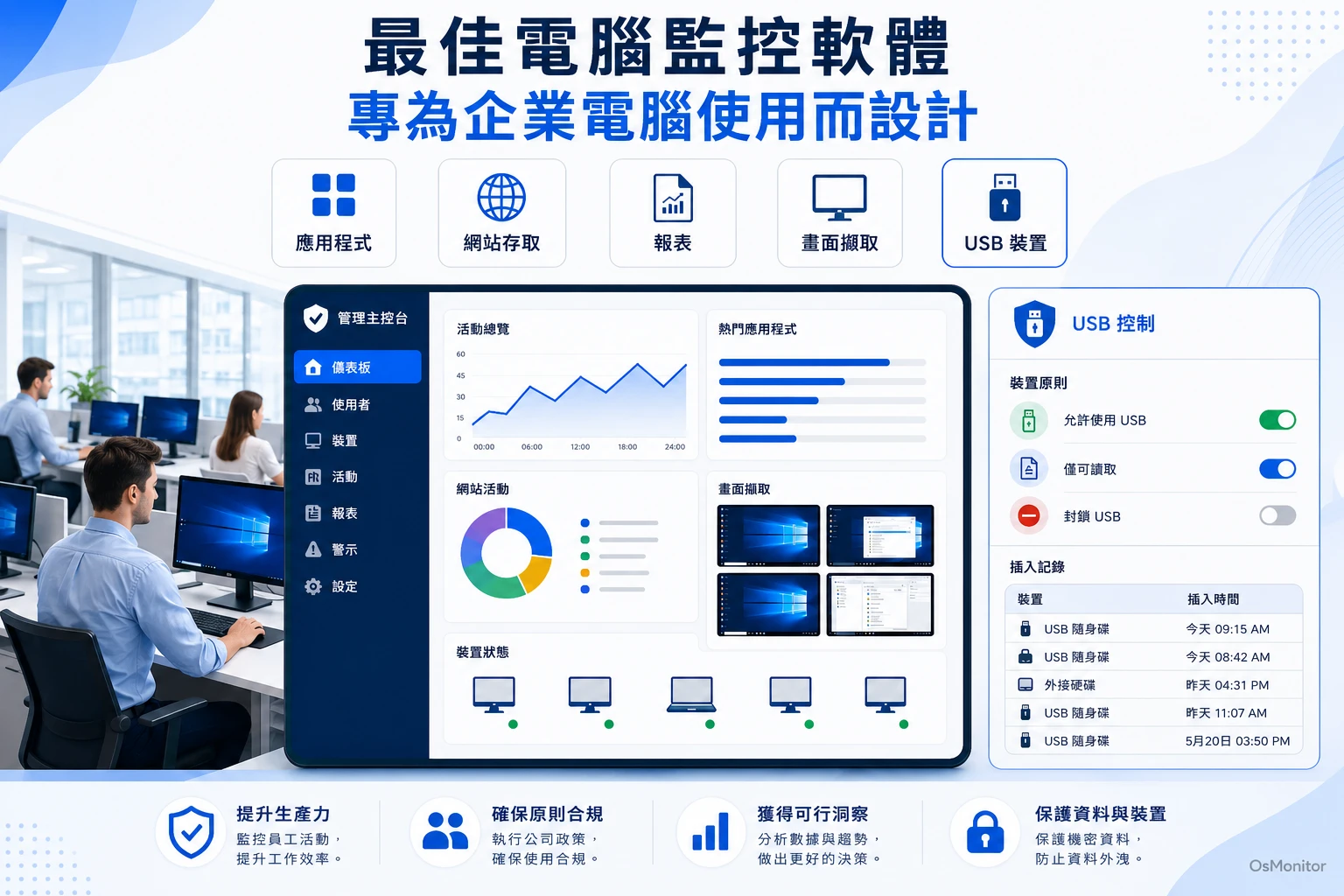
從實務角度了解電腦監控軟體如何支援工作場所電腦管理。
選擇電腦監控軟體時的關鍵標準
當你被要求尋找合適的 電腦監控軟體 時,不要只比較供應商網站上的功能清單。真正適合的方案,必須符合你現有的 IT 架構、預算,以及資料隱私規範。在部署到公司網路之前,建議先評估以下幾個重點。
部署方式與資料所有權
第一個必須回答的問題是:資料會存到哪裡?
- 雲端型(SaaS): 由供應商代管。你透過瀏覽器登入系統,而公司內部的員工電腦使用紀錄會存放在供應商伺服器上。這類工具通常設定快速,但也代表你把敏感的營運資料交給第三方。同時,多半會有每位使用者每月收費,長期下來成本會持續累積。
- 本機部署(自有主機): 軟體與所有蒐集到的紀錄,都保存在你自己的硬體上,例如公司內部實體伺服器,或你自行管理的私有雲環境。這種方式讓企業保有完整資料所有權。對金融、製造、醫療等產業來說,如果需要集中管理多台企業電腦並掌握資料,這通常會是更穩健的選擇。
OsMonitor 採用安全性高的本機部署 Client/Server 架構。你的活動紀錄不會離開公司內部網路,這對不希望把敏感營運資料放到公有雲的企業來說非常重要。
作業系統相容性
你需要選擇符合公司環境的軟體。若你的團隊全部使用 Apple 裝置,就應該尋找適合 Mac 的電腦管理方案。不過,如果你的辦公室和大多數企業一樣主要使用 Windows,建議選擇專門為 Windows 設計的 Windows 員工監控軟體。
專為 Windows 打造的工具,支援從 Windows 7 到 Windows 11 以及 Windows Server 版本,通常比一般跨平台網頁工具更能深入整合系統,也更適合長期穩定部署在企業環境中。
集中管理與報表
好的電腦監控軟體應該提供集中式管理介面。IT 管理員不可能一台一台登入電腦去查看狀態。實用的集中式儀表板,可以讓 IT 人員或部門主管即時查看螢幕、產生歷史工作效率報表,並快速將網站、應用程式或裝置使用政策套用到整個網路。
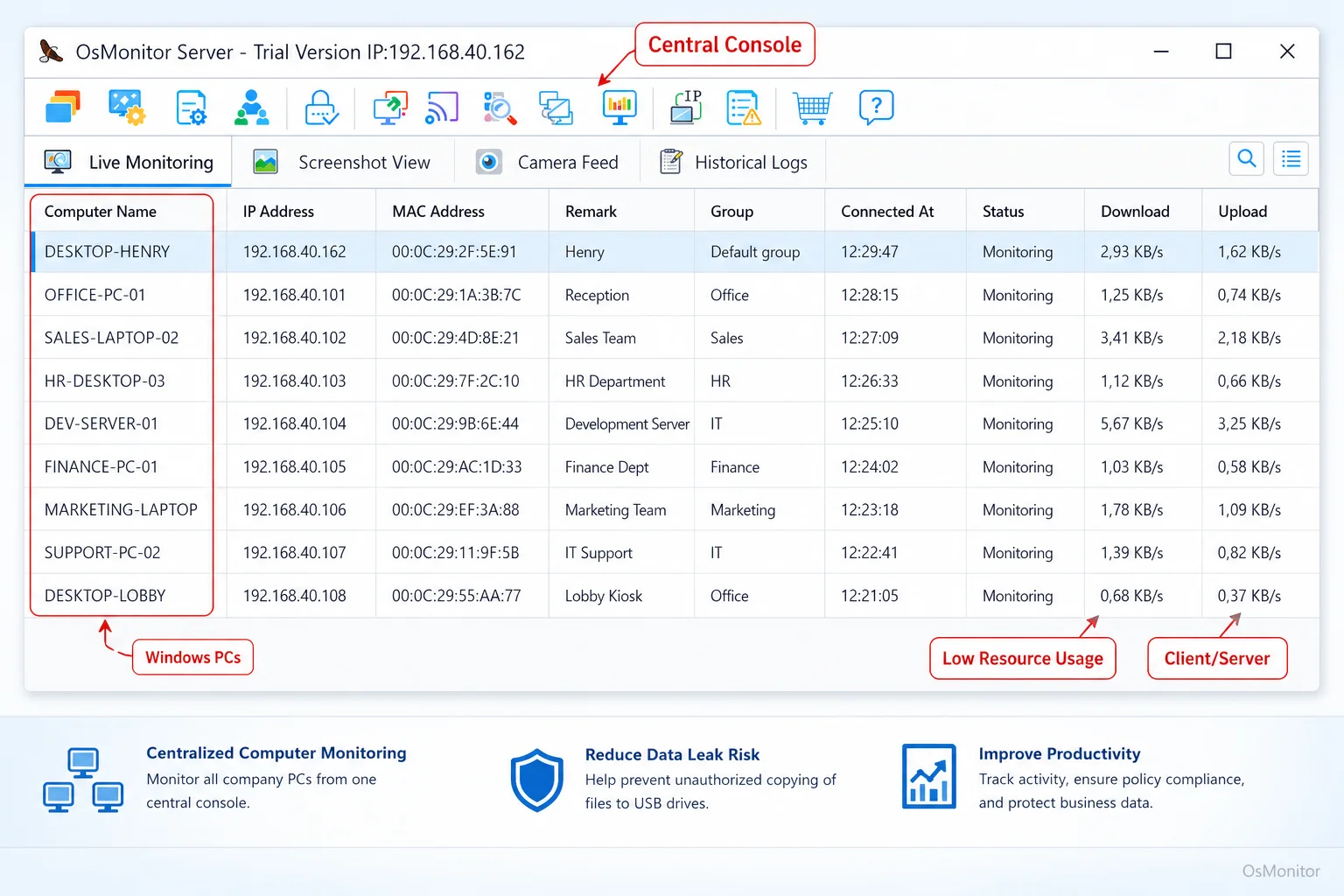
以實際產品風格展示 OsMonitor 的集中式公司電腦監控畫面。
政策控管與執行
看得到很重要,但能管理更重要。合適的員工電腦管理軟體,應該能協助企業落實公司規範:
- 網站限制: 快速限制已知會影響工作效率或存在安全風險的網站。
- 應用程式控管: 防止未授權軟體、遊戲或不適合工作用途的程式執行。
- 裝置控管: 這點非常關鍵。企業應能管理 USB 存取權限,例如完全禁止 USB 儲存裝置,或設定為唯讀模式,以降低資料外流風險。
價格與授權模式
軟體成本會隨時間累積,所以一定要看清楚授權方式。
- 訂閱制(SaaS): 每位使用者每月付費。剛開始看起來便宜,但使用人數與年限一增加,總成本可能變成長期負擔。
- 一次性購買(永久授權): 購買一次後即可長期使用。OsMonitor 採用這種價格模式,對打算長期使用的企業來說,是比較容易控制預算的電腦監控軟體選項。
常見的電腦監控工具類型
當主管問我:「哪一種電腦監控軟體比較適合?」我的回答通常是:先看你真正需要的是哪一類工具。
雲端 SaaS 員工監控平台
這類工具常見於市場宣傳中,通常提供整合式網頁後台,包含工時追蹤和基本螢幕截圖功能。它們容易上手,但公司內部資料會存放在供應商伺服器上,也會受到每月訂閱費用影響。
專門的工時追蹤工具
這類工具比較像數位碼表,主要用於薪資計算、專案計費或工時統計。對自由工作者或外包計費有幫助,但通常缺少真正的 PC 監控 與 IT 管理能力,例如 USB 鎖定、政策控管或詳細的應用程式使用紀錄。
本機部署的電腦監控軟體
這是 OsMonitor 這類 Client/Server 工具所在的類型。它是為重視資料安全的企業設計,整套系統都在企業自己的硬體上運作,適合需要保護敏感智慧財產與內部資料的公司。
此外,如果網際網路連線中斷,這類 本機部署員工監控軟體 仍可在區域網路中正常運作,對高安全性或內部封閉網路環境相當實用。
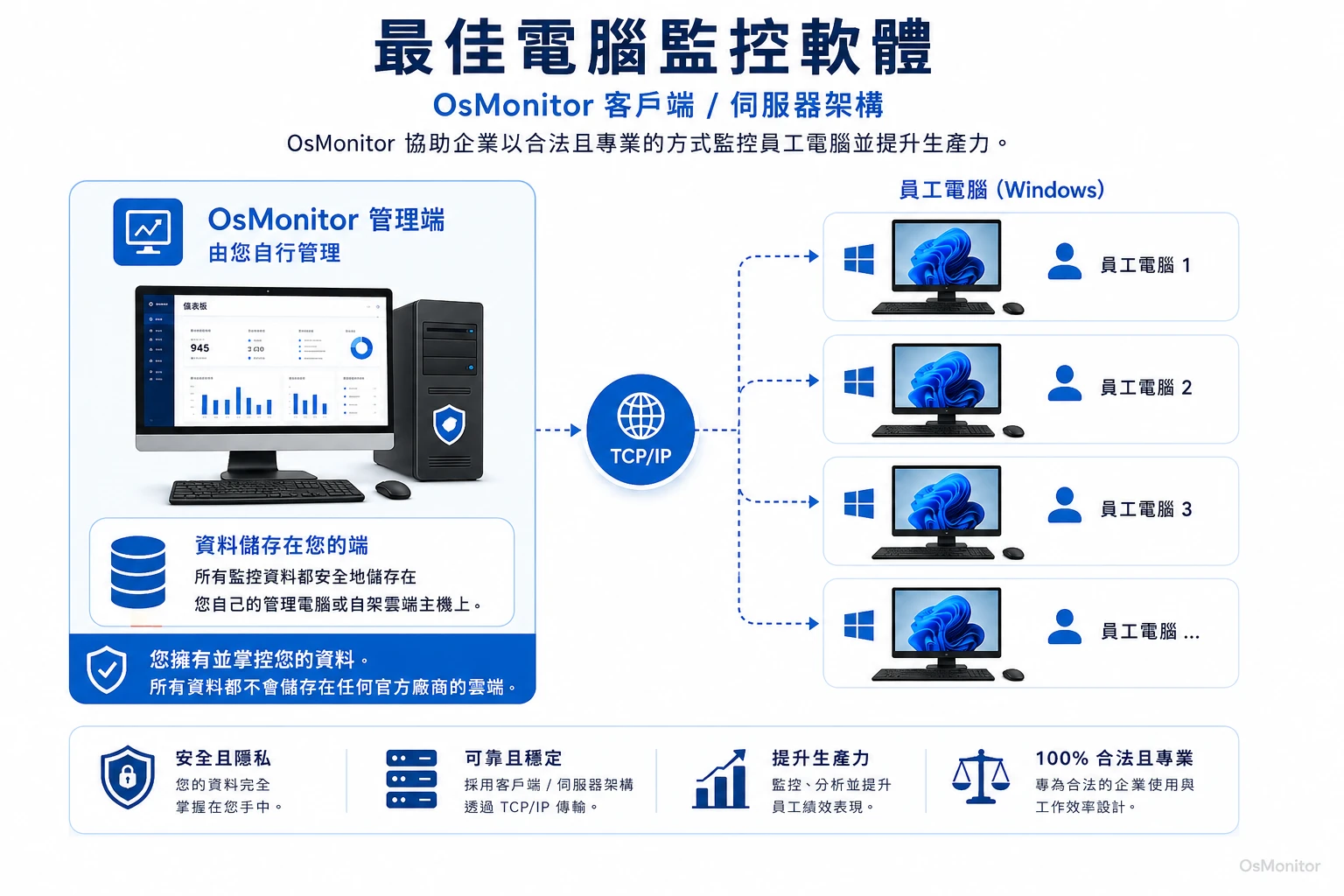
OsMonitor 可將電腦使用紀錄保存在客戶自己的管理電腦或自有伺服器中。
具備部分監控功能的專案管理工具
像 Asana 這類工具可以追蹤任務,但它們並不是電腦監控工具。它們能告訴你一項工作是否完成,卻無法呈現公司電腦資源實際如何被使用。
OsMonitor:適用於 Windows PC 管理的本機部署軟體
OsMonitor 專為需要管理多台 Windows PC、並重視完整資料控管的企業而設計。選擇像 OsMonitor 這樣的 本機部署員工監控軟體,可以讓企業在不依賴第三方雲端基礎架構的情況下,管理公司內部電腦使用與安全政策。
部署方式很直接:先在 IT 伺服器或管理電腦上安裝管理主控台,再將小型用戶端安裝到員工端電腦。因為通訊主要在區域網路內完成,即使沒有網際網路,也可以維持核心管理功能,讓資料保留在企業自己的環境中。
有效 PC 監控程式應具備的核心功能
要真正管理一個企業電腦網路,需要同時具備可視性與預防性控管。以下是一套完整 員工活動監控軟體 應該具備的功能清單。
| 功能 | 說明 | 商業應用 |
|---|---|---|
| 即時螢幕監看 | 可單獨查看即時畫面,也可透過多螢幕畫面牆查看多台電腦。 | 快速了解團隊活動狀態,並能在不離開座位的情況下提供遠端協助。 |
| 網站與應用程式使用紀錄 | 記錄使用過的網站與應用程式,並追蹤有效使用時間。 | 找出影響工作效率的因素,也可協助評估昂貴軟體授權是否被有效使用。 |
| 政策控管 | 主動限制特定網站、應用程式或遊戲。 | 自動執行公司可接受使用政策,減少工作中的干擾來源。 |
| USB 與裝置管理 | 管理 USB 連接埠使用權限,可完全禁止或設定為唯讀。 | 保護智慧財產與敏感資料,降低資料透過外接儲存裝置外流的風險。 |
| 檔案與文件追蹤 | 記錄檔案操作,例如複製、刪除,並可自動備份檔案。 | 為敏感文件建立稽核線索,也能降低誤刪重要資料造成的損失。 |
| 活動報表 | 產生清楚易讀的應用程式使用與網站瀏覽報表。 | 提供較客觀的績效與工作效率參考,避免只靠猜測管理。 |
| 遠端協助 | 讓 IT 人員遠端操作員工電腦的滑鼠與鍵盤。 | 可快速排除技術問題,大幅減少等待與停工時間。 |
了解限制與適合情境
沒有任何軟體可以包辦所有需求。導入前,你必須確認工具是否符合自己的基礎架構。
OsMonitor 的設計重點非常明確:
- 僅適用 Windows 環境: OsMonitor 僅支援 Windows,不支援 Mac、Linux 或手機。這種專注設計,也是它在 Windows 環境中能維持穩定的原因。
- 需要安裝用戶端: 它不是免代理程式工具。每台要套用 IT 政策與管理的端點電腦,都需要安裝輕量用戶端。
- 最適合本機資料控管需求: 如果你想找的是 SaaS 雲端工具,OsMonitor 不是那一類產品。它適合需要本機資料儲存、高度隱私,以及不依賴第三方供應商伺服器的企業。
常見問題(FAQ)
什麼是適合企業的 PC 監控軟體?
這取決於你的 IT 環境。如果公司需要完整資料所有權、主要使用 Windows 網路,並且偏好一次性購買而不是每月訂閱費,像 OsMonitor 這類本機部署方案會是很值得考慮的選擇。如果你的團隊跨平台、以遠端工作為主,而且可以接受資料存放在雲端,SaaS 工具可能更適合。
企業使用 PC 監控軟體是否合法?
在多數地區,企業通常可以基於正當商業目的,管理與檢視公司擁有的硬體。不過,各地隱私與勞動法規差異很大。企業應保持透明,建立清楚的書面政策並通知員工。部署前,建議先諮詢當地法律顧問。
OsMonitor 需要在員工電腦上安裝用戶端嗎?
需要。OsMonitor 使用安全的 Client/Server 架構。你必須在每台需要管理的 Windows 端點電腦上安裝輕量用戶端。
OsMonitor 的監控資料儲存在哪裡?
資料會保留在你自己的環境中,只儲存在你的管理電腦或內部伺服器上。敏感紀錄不會離開公司網路,也不會上傳到供應商雲端。
OsMonitor 可以在沒有網際網路的區域網路中使用嗎?
可以。OsMonitor 設計上可在封閉的區域網路(LAN)中正常運作,不需要網際網路連線,這對高安全性環境很重要。
OsMonitor 支援哪些 Windows 版本?
OsMonitor 支援 Windows 7、8、10、11,以及 Windows Server 版本,包含 32 位元與 64 位元系統。
選擇合適的電腦監控軟體,是會影響網路安全與 IT 預算的重要決策。如果你正在尋找一套安全、自行主機管理的方案,可以 查看 OsMonitor 價格,了解一次性永久授權如何協助企業長期節省成本。