Software de monitoreo de pc para computadoras de empleados
A todos nos ha pasado: se acerca una fecha límite importante y, como gerente, necesitas saber rápidamente cómo va el equipo. Pero en lugar de caminar por toda la oficina interrumpiendo a cada persona con preguntas como “¿cómo vas?”, sería mucho más práctico tener una vista general del trabajo en curso. Poder revisar varias estaciones de trabajo al mismo tiempo desde un muro central de pantallas cambia por completo la forma de coordinar al equipo. Te permite ver de inmediato quién está concentrado en el código, quién parece atorado con un problema de formato y cuál es el ritmo general de la oficina. Esa visibilidad clara y ordenada es una de las razones por las que los departamentos de TI y los dueños de empresas invierten en software de monitoreo de pc. Reduce reuniones innecesarias y ofrece una visión visual inmediata de la actividad laboral.

Vista práctica de un software de monitoreo de pc para la gestión de computadoras de trabajo.
Cómo el monitoreo de pantallas en vivo mejora la coordinación del equipo
La mayor ventaja de un software para monitorear pc es la visualización en vivo. Permite ver los escritorios de los empleados en tiempo real desde una sola consola de administración. Esta vista tipo “muro de pantallas” muestra varias computadoras de la red en una cuadrícula, con transmisiones visuales actualizadas. Para gerentes, supervisores y responsables de TI, elimina buena parte de las suposiciones en la operación diaria.
Con una configuración sólida de monitoreo de computadoras en vivo, puedes:
- Evaluar la distribución de carga de trabajo: Ver rápidamente si una parte del equipo está saturada mientras otra está en actividades no relacionadas con el trabajo.
- Identificar cuellos de botella: Notar si un empleado lleva varios minutos frente a un mensaje de error, lo que puede indicar que necesita soporte de TI.
- Confirmar el avance de tareas clave: Verificar que los trabajos críticos siguen en marcha sin tener que acercarte físicamente a cada escritorio.
- Apoyar equipos remotos: Mantener un nivel similar de visibilidad para empleados que trabajan desde casa mediante monitoreo remoto de pantallas, siempre bajo políticas claras de la empresa.
OsMonitor ofrece una interfaz limpia para este tipo de revisión, permitiendo ver decenas de pantallas al mismo tiempo. Esta información visual suele ser mucho más útil que esperar una hoja de cálculo al final del día. Como software de monitoreo de pantallas de empleados, centraliza la visibilidad de la red para mejorar la coordinación del equipo.
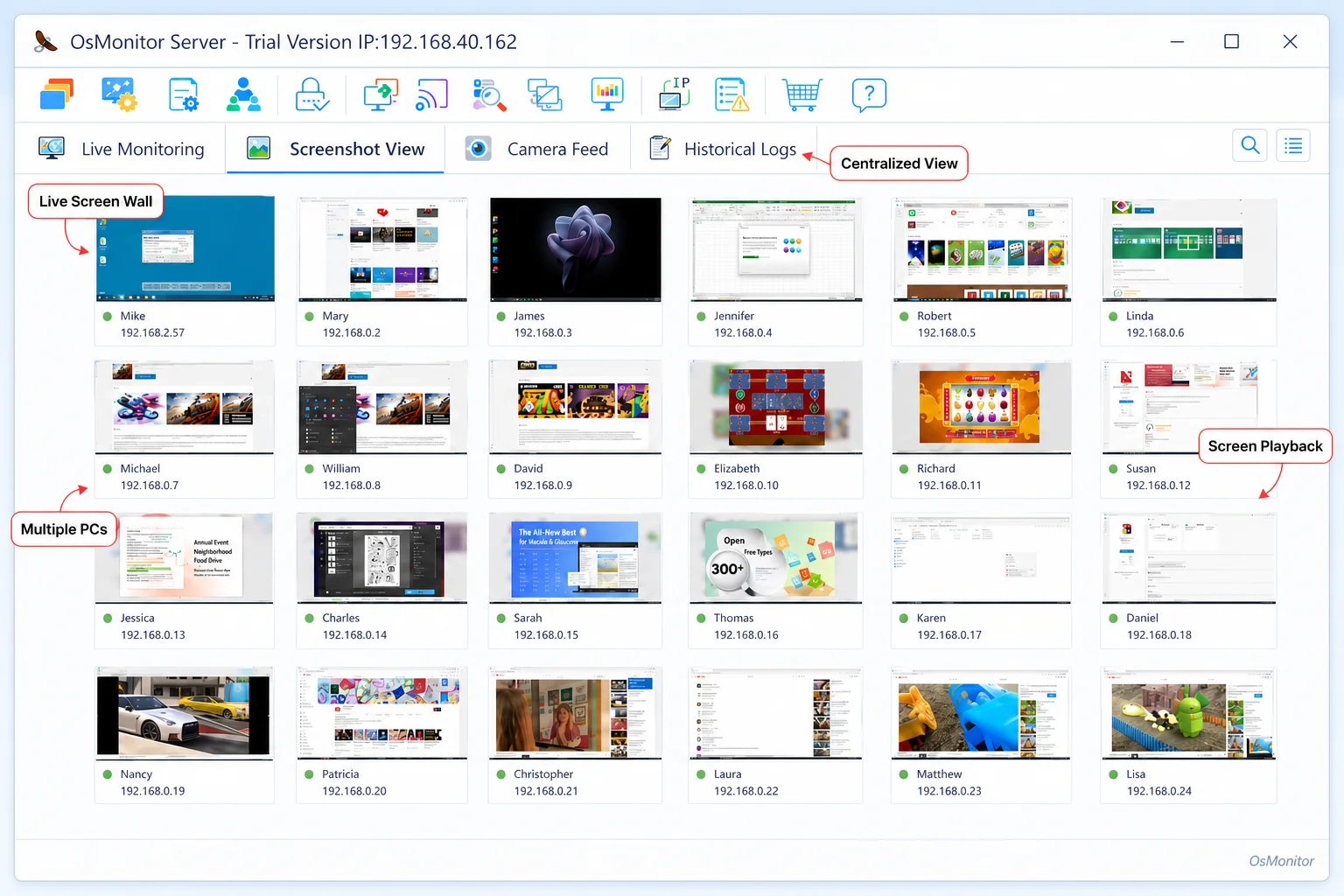
Captura de estilo producto real que muestra el monitoreo de pantallas de empleados en OsMonitor.
Funciones clave de un programa completo de monitoreo de pantallas
Aunque la vista en vivo es la función más visible, un buen software de monitoreo de empleados debe ofrecer más herramientas para dar contexto. Estas funciones convierten una simple aplicación de visualización en una plataforma más completa para administración de TI.
| Función | Descripción | Beneficio para la empresa |
|---|---|---|
| Muro de pantallas en vivo | Permite ver varias pantallas de computadoras de empleados al mismo tiempo en una cuadrícula en tiempo real. | Ofrece una vista rápida de la actividad del equipo y mejora de forma importante la coordinación de proyectos. |
| Reproducción de pantalla | Registra la actividad de pantalla y permite revisarla después, como una grabación. | Útil para revisar incidentes de seguridad, aclarar dudas sobre procesos o guardar pasos para materiales de capacitación. |
| Asistencia remota | Permite tomar control seguro del mouse y teclado de un equipo de empleado. | Ayuda al personal de TI a resolver problemas sin moverse de su escritorio, reduciendo tiempos muertos. |
| Reportes de actividad | Genera registros sobre uso de aplicaciones, visitas a sitios web y ancho de banda. | Relaciona la actividad visual con datos concretos para aplicar políticas internas de uso aceptable. |
Además de estas funciones principales, un programa dedicado de monitoreo de computadoras debe integrarse bien con la infraestructura existente de TI. OsMonitor funciona de manera eficiente en redes Windows estándar y ofrece información detallada sin exigir hardware de servidor propietario o costoso.
Implementación y control de datos con arquitectura cliente/servidor
Esta es una de las preguntas más importantes para cualquier administrador de TI: ¿a dónde van los datos? A diferencia de muchos productos SaaS en la nube que envían registros internos a servidores del proveedor, OsMonitor utiliza una arquitectura cliente/servidor. La empresa mantiene el control de la información.
Así funciona la implementación de monitoreo de pantallas de computadoras:
- Servidor/consola de administración: Instalas el programa servidor de OsMonitor en una computadora de administración o en un servidor dedicado dentro de tu red. Ese será tu centro de control.
- Cliente ligero: Se instala un pequeño cliente en cada computadora Windows de empleado que la empresa desea administrar.
- Comunicación directa: Los clientes envían la información directamente a tu servidor mediante la red local (LAN) o una VPN segura.
Este enfoque local ayuda a que los registros y grabaciones visuales de tu software de monitoreo de pc no salgan de tu entorno interno. Incluso puedes operar todo el sistema en una LAN desconectada, sin acceso a internet, lo que mejora la privacidad y el control de datos. Por eso OsMonitor es una opción sólida de software de monitoreo de empleados local para sectores como finanzas, salud y organizaciones públicas con reglas estrictas sobre residencia de datos.

OsMonitor mantiene los datos de monitoreo bajo control del cliente, en la computadora de administración o en un servidor propio.
Implementar monitoreo de pantallas con políticas laborales claras
Para mantener un buen ambiente de trabajo, implementar software de monitoreo de pc debe hacerse con transparencia y dentro de los límites legales. Es fundamental establecer una política escrita de uso de computadoras que explique al personal qué se revisa y con qué propósito.
Buenas prácticas para la implementación:
- Comunicar el propósito: Deja claro que el software se usa para soporte de TI, revisión de productividad y cumplimiento de políticas internas, no para presionar innecesariamente a los empleados.
- Definir expectativas: Explica qué se considera aceptable respecto a navegación personal y manejo de datos en equipos propiedad de la empresa.
- Obtener consentimiento o notificar: Según las leyes laborales locales, normalmente es necesario informar a los empleados o contar con su consentimiento antes de iniciar el monitoreo.
- Enfocarse en tendencias: Usa los datos para detectar problemas de flujo de trabajo, necesidades de capacitación o riesgos de seguridad, no para señalar a una persona por una pausa breve.
Siempre revisa tus políticas de monitoreo con asesoría legal local para asegurar el cumplimiento de las leyes de privacidad y trabajo aplicables en tu región.
Requisitos técnicos y limitaciones
OsMonitor está diseñado como una herramienta ligera y accesible para empresas de distintos tamaños.
- Sistema operativo: Compatible con las principales versiones de Windows, desde Windows 7 hasta Windows 11, incluidas ediciones de Windows Server de 32 y 64 bits.
- Hardware: No requiere hardware especializado. Funciona correctamente en computadoras de oficina estándar.
- Instalación del cliente: Es necesario instalar el cliente ligero en cada equipo que se desea administrar. No puede monitorear una computadora sin ese cliente instalado.
- Red: Funciona sin problemas en una LAN estándar. También puede configurarse para monitoreo remoto de pantallas mediante una VPN o un servidor propio alojado por la empresa.
Ten presente que se trata de un software de administración de computadoras basado en políticas internas, destinado únicamente al monitoreo autorizado de equipos de trabajo propiedad de la empresa.
Preguntas frecuentes
¿Qué es un software de monitoreo de pc?
Es una herramienta de TI empresarial que permite a gerentes o administradores ver y registrar la actividad de pantalla de computadoras de empleados. Se utiliza para mejorar la coordinación del equipo, brindar soporte remoto de TI y apoyar el cumplimiento de políticas internas.
¿Es legal usar software para monitorear pc en una empresa?
En muchas jurisdicciones, sí, especialmente cuando se trata de equipos propiedad de la empresa. Sin embargo, requiere una política escrita clara y normalmente notificación al empleado. Debes consultar con asesoría legal local para confirmar que tus prácticas cumplen con las leyes laborales y de privacidad de tu región.
Algunos compradores buscan “software de monitoreo de pc gratis” o una prueba gratuita. ¿OsMonitor ofrece una?
Sí. Si buscas probar un software de monitoreo remoto de pantallas sin riesgo, OsMonitor ofrece una prueba gratuita con funciones completas para que puedas evaluar sus capacidades directamente en tu propia red antes de comprar.
¿OsMonitor requiere instalar un cliente en las computadoras de los empleados?
Sí. Como sistema cliente/servidor seguro, requiere instalar un pequeño programa cliente en cada PC Windows para capturar la vista de pantalla y transmitirla a la consola central.
¿Dónde se almacenan los datos de monitoreo de OsMonitor?
Los datos permanecen contigo. Todas las grabaciones de pantalla y registros se almacenan exclusivamente en tu PC de administración o en tu servidor propio. No usamos nubes de proveedores externos.
¿Este software de monitoreo de pc puede funcionar sin conexión a internet?
Sí. Está diseñado para operar dentro de una red de área local cerrada (LAN) sin conexión a internet, algo ideal para entornos donde la seguridad interna es una prioridad.
¿Qué versiones de Windows admite OsMonitor?
OsMonitor admite Windows 7, 8, 10 y 11, además de ediciones de Windows Server, tanto de 32 bits como de 64 bits.
Si estás listo para dejar de trabajar con suposiciones y empezar a ver con claridad cómo funciona tu red, una herramienta visual local puede ser una buena respuesta. Para ver cómo un modelo de compra única puede ajustarse a tu presupuesto de TI, consulta los precios de OsMonitor.