Cómo bloquear sitios web en computadoras de la empresa
Constantemente escucho a gerentes frustrados preguntar: “¿Cómo se bloquean sitios web en nuestra red?”. El escenario siempre es el mismo: los plazos de los proyectos son ajustados, pero los registros del firewall muestran que una gran parte del ancho de banda está siendo consumida por YouTube, juegos en línea y un desplazamiento interminable por las redes sociales. Si administra una pequeña empresa, no puede permitirse ese tipo de fuga de productividad. No se trata de aislar completamente a la oficina de internet; simplemente necesita un software de monitoreo de empleados confiable que actúe como un bloqueador de sitios web para eliminar las peores distracciones. Más importante aún, necesita una forma de mantener registros de acceso claros para poder verificar que sus políticas de uso aceptable realmente funcionen, garantizando que su equipo se mantenga enfocado en el trabajo.

Una visión práctica de cómo gestionar el acceso a internet para la administración responsable de computadoras de empresa.
Por qué las empresas necesitan una estrategia de bloqueo de sitios web
Si se pregunta si hay una forma eficaz de bloquear un sitio web, la respuesta es sí, pero debe formar parte de una estrategia de TI más amplia. Poner un alto a las distracciones digitales no se trata solo de evitar que la gente revise Facebook. Es una parte fundamental de la administración responsable de computadoras de empresa que resuelve varios dolores de cabeza masivos.
1. Mejorar la productividad de los empleados
Si desea saber cómo aplicar la gestión de productividad de empleados mediante el bloqueo de sitios web, primero debe comprender el costo de no hacer nada. Un miembro del equipo que pasa solo 30 minutos al día en sitios de noticias o compras pierde más de dos horas de tiempo de trabajo a la semana. Para un equipo pequeño, esa es una pérdida devastadora. Al encontrar el método adecuado para bloquear ciertas categorías de sitios, crea instantáneamente un entorno donde su personal realmente puede concentrarse.
2. Conservar el ancho de banda de la red
La transmisión de video pesada y la descarga de juegos consumen cantidades masivas de ancho de banda. En una conexión de oficina compartida, esto ralentiza las aplicaciones comerciales críticas para todos los demás. Bloquear estos sitios pesados asegura que su red siga siendo rápida y receptiva para el trabajo real.
3. Mitigar los riesgos de seguridad
Muchas personas preguntan cómo pueden bloquear un sitio web específico porque han lidiado con malware. Los sitios no laborales son caldo de cultivo para estafas de phishing y descargas maliciosas. Al bloquear sitios de alto riesgo, reduce drásticamente la superficie de ataque de su empresa y protege su información interna, reforzando la seguridad de la información y cumplimiento interno.
4. Hacer cumplir las Políticas de Uso Aceptable (PUA)
Toda empresa necesita una PUA que describa las reglas para el hardware corporativo. Pero una política es inútil sin aplicación. El uso de software de monitoreo de PC para bloquear sitios web es la única forma práctica de garantizar que esas reglas se respeten en todos los ámbitos.
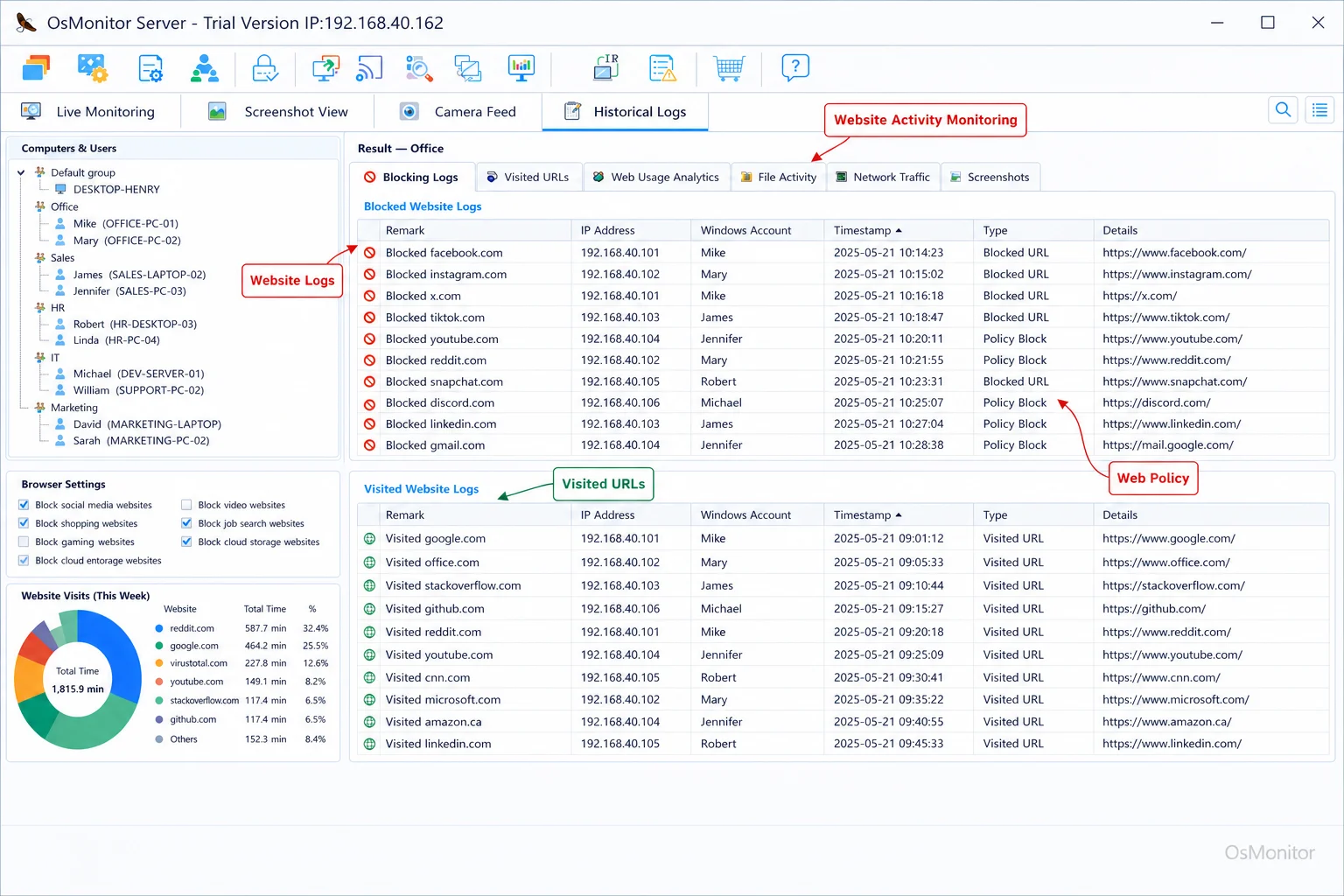
Una captura de pantalla real que destaca el monitoreo de navegación web en OsMonitor.
Métodos para bloquear sitios web en equipos corporativos
Cuando los administradores de TI me preguntan cómo bloquear sitios web, les digo que el método correcto depende completamente del tamaño de su red. Puede hacerlo manualmente en una sola PC o puede implementar software centralizado.
Métodos manuales (Escalabilidad limitada)
1. Edición del archivo Hosts
Si solo desea saber cómo bloquear dominios particulares en una sola máquina, puede editar el archivo “hosts” de Windows. Simplemente asigna el dominio que distrae (como youtube.com) a la IP del localhost (127.0.0.1).
- Pros: Es gratis y está integrado directamente en Windows.
- Contras: Tiene que configurar esto manualmente en cada PC. Peor aún, cualquiera con habilidades básicas de Google puede revertirlo en cinco minutos y no proporciona reportes de actividad de empleados.
2. Bloqueo a nivel de enrutador (Router)
La mayoría de los enrutadores modernos tienen filtrado básico. Inicia sesión en el panel de administración y agrega una lista de sitios web para bloquear.
- Pros: Cubre todos los dispositivos conectados al Wi-Fi.
- Contras: Las interfaces suelen ser torpes. Si un empleado pregunta si puede bloquear un sitio web solo durante el horario laboral, la mayoría de los enrutadores no pueden manejar ese nivel de programación. Además, no le da ninguna información sobre quién está tratando de acceder a los sitios bloqueados.
3. Extensiones del navegador
Hay muchas extensiones para Chrome o Edge diseñadas para la productividad.
- Pros: Muy fácil de instalar para un solo usuario.
- Contras: Solo funcionan en ese navegador específico y los usuarios pueden simplemente apagarlos o desinstalarlos cuando lo deseen.
Soluciones de software centralizadas
Si tiene más de tres empleados, los métodos manuales son una pérdida de horas de TI. Necesita un software para monitorear pc dedicado.
Aquí es donde una herramienta de cliente/servidor como OsMonitor se vuelve obligatoria. Permite a un administrador gestionar las políticas de acceso para toda la flota de computadoras de la empresa desde una sola consola. Usted instala un cliente ligero en cada PC y las reglas se administran de forma centralizada. Si desea saber cómo bloquear cualquier sitio web de manera confiable, esta es la única respuesta escalable. Para un análisis más profundo de cómo esto se relaciona con la gestión de red más amplia, consulte nuestra guía sobre Software de monitoreo de actividad de empleados.
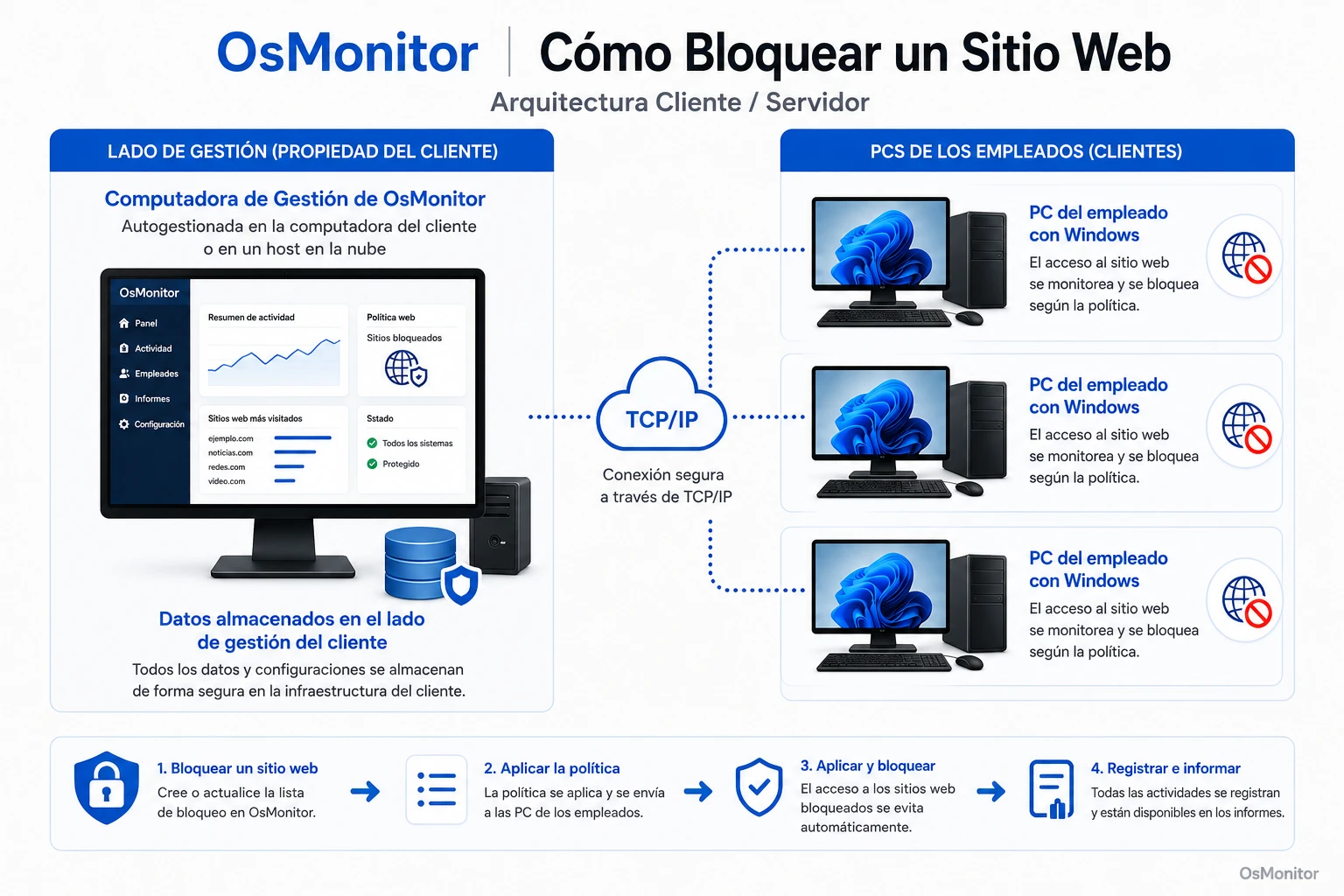
OsMonitor mantiene los datos de monitoreo bajo el control del cliente en la computadora de administración o en un servidor propio.
Creación e implementación de una política de acceso web eficaz
Implementar el software es la parte fácil. La parte difícil es implementar la política sin hundir la moral de la oficina.
Paso 1: Analice el uso actual de Internet
Antes de comenzar a bloquear cosas a ciegas, observe los datos. Ejecute su software de seguimiento de empleados durante una semana para ver a dónde va realmente el tiempo. Este enfoque basado en datos evita que haga suposiciones y le permite apuntar a las áreas problemáticas reales.
Paso 2: Defina reglas claras y justas
Escriba una PUA formal. Si está creando una lista de sitios web para bloquear en el trabajo, generalmente incluye:
- Redes sociales: Facebook, Twitter, Instagram, TikTok
- Streaming de video: YouTube, Netflix, Hulu, Twitch
- Compras en línea: Amazon, Mercado Libre, eBay
- Sitios web de juegos: Cualquier portal de juegos en línea
- Contenido inapropiado: Sitios para adultos, apuestas y sitios de torrents legalmente cuestionables.
Si está decidiendo cómo bloquear sitios web en el trabajo de manera justa, considere la programación horaria. Podría permitir el acceso a sitios de noticias durante la hora del almuerzo, pero bloquearlos durante las horas centrales de trabajo.
Paso 3: Comunique la política a los empleados
No implemente un bloqueador en secreto. Informe a su equipo que se avecina la nueva política. Explique por qué: para mejorar la velocidad de la red, mejorar la seguridad y mantener al equipo enfocado. La transparencia en el control de computadoras en la empresa es crítica.
Paso 4: Implemente y monitoree de manera consistente
Utilice su software para hacer cumplir las reglas de manera uniforme. Sin excepciones. Revise sus registros de sitios web visitados semanalmente para asegurarse de que la política esté funcionando. Para obtener más consejos sobre cómo optimizar sus operaciones, lea nuestras ideas sobre el Software de productividad de empleados para equipos de pequeñas empresas.
Cómo OsMonitor centraliza el bloqueo y el monitoreo
OsMonitor está desarrollado específicamente para el monitoreo de computadoras con Windows en el lugar de trabajo. Elimina el dolor de cabeza de averiguar cómo bloquear un sitio web determinado.
| Función | Descripción | Beneficio empresarial |
|---|---|---|
| Lista negra de sitios web (Blacklist) | Bloquee el acceso a una lista predefinida de sitios. Puede agregar URL específicas o palabras clave amplias. | Detiene instantáneamente el acceso a pérdidas de tiempo conocidas, asegurando la red y mejorando el enfoque. |
| Lista blanca de sitios web (Whitelist) | La opción nuclear: restringir el acceso a Internet solo a una lista de sitios aprobados. Todo lo demás está bloqueado. | Perfecto para roles de alta seguridad o PC de capacitación que solo deben acceder a herramientas internas específicas. |
| Registro de sitios web visitados | Registra cada sitio visitado por cada usuario, incluida la URL exacta, la marca de tiempo y la duración activa. | Proporciona datos objetivos e innegables para revisiones de desempeño y ajustes de políticas. |
| Reglas basadas en el tiempo | Configure políticas para que se enciendan y apaguen según el reloj. | Le brinda la flexibilidad de permitir la navegación personal durante los descansos designados. |
| Gestión centralizada | Todas las reglas se crean en la consola de su servidor y se aplican instantáneamente a cada PC cliente. | Ahorra enormes cantidades de tiempo administrativo de TI y garantiza que las reglas se apliquen de manera coherente. |
Recuerde siempre utilizar estas herramientas de forma transparente y en pleno cumplimiento de las leyes laborales y de privacidad locales.
Preguntas frecuentes (FAQ)
¿Cómo se bloquea un sitio web específico en una red de la empresa?
El método más confiable es implementar un software de monitoreo de empleados centralizado basado en cliente/servidor. Esto permite a su administrador de TI crear una lista negra en la consola principal e implementarla en todas las PC de la red simultáneamente, lo que hace imposible que los usuarios la eludan.
¿Es legal que una empresa bloquee sitios web en computadoras de trabajo?
En casi todas las jurisdicciones, sí. Usted es el propietario del hardware y de la red. Sin embargo, debe establecer una Política de Uso Aceptable clara y por escrito, y comunicarla a su personal. Siempre consulte al asesor legal local para estar seguro.
Las personas también buscan “evitar bloqueo de acceso a sitios web en el trabajo”. ¿Cómo evito que los empleados eludan el bloqueo?
Si confía en bloqueos de enrutadores simples o extensiones de navegador, los usuarios los eludirán utilizando servidores proxy o simplemente cambiando de navegador. Un cliente de software dedicado instalado a nivel del sistema operativo (como OsMonitor) es mucho más difícil de eludir.
¿El software para bloquear sitios web requiere instalación en la PC de cada empleado?
Sí. Para que funcione un sistema robusto, se debe instalar un cliente pequeño y ligero en el terminal. Recibe las reglas de su servidor y las hace cumplir localmente.
¿Dónde se almacenan los datos de acceso al sitio web cuando se usa OsMonitor?
Sus datos permanecen en su hardware. OsMonitor es estrictamente una solución local (On-Premise). Sus informes de uso de computadoras se almacenan en su PC de administración o en su servidor interno, nunca en la nube de un proveedor.
¿Puede OsMonitor bloquear sitios web en una red local sin acceso a Internet?
Sí. OsMonitor funciona perfectamente dentro de una Red de Área Local (LAN) cerrada. El servidor y los clientes se comunican directamente entre sí sin necesidad de una conexión a Internet externa.
¿Qué versiones de Windows son compatibles con OsMonitor?
Soporta Windows 7, 8, 10 y 11, junto con las ediciones de Windows Server (tanto de 32 bits como de 64 bits).
Si está cansado de luchar contra las distracciones digitales y necesita una forma segura y manejable de hacer cumplir sus políticas de TI, podemos ayudarlo. No dude en ponerse en Contacto con el Soporte de OsMonitor para obtener orientación sobre cómo asegurar su red.