安裝部署、隱私政策與技術支援指南
OsMonitor 是一款專為需要完全掌控部署、存取權限與資料儲存的企業所設計的 Windows 員工電腦監控軟體。作為強大的地端部署 (On-premise) 與內部託管解決方案,它能確保所有監控數據嚴格保存在您的企業內部環境中。
🎧 需要專人協助嗎?
如果您在下方的常見問題中找不到解答,請發送電子郵件至我們的技術團隊:support@os-monitor.com
常見問題解答 (FAQ)
OsMonitor 在地端部署的 Windows 環境中,結合了螢幕監控、員工活動稽核、網站與應用程式管制,以及集中化的政策管理。本指南將為正在評估或使用 OsMonitor 的企業,解答關於安裝、連線、授權、隱私與系統效能的常見問題。
一般資訊、平台與授權
Q: OsMonitor 是一款 Windows 員工電腦監控軟體嗎?
A: 是的。OsMonitor 專為 Windows 商業環境打造,非常適合尋求對 Windows 電腦與伺服器進行集中管控的企業組織。
Q: OsMonitor 支援哪些 Windows 版本?
A: 支援 Windows 7、8、10、11,以及 Windows Server 2008 及以上版本(包含 32 位元與 64 位元系統)。
Q: 支援 Mac 或 Linux 嗎?
A: 不支援。OsMonitor 專為 Windows 網路環境獨家設計。
Q: 需要支付 SaaS 月費或年費嗎?
A: 不需要。OsMonitor 採用一次性買斷的付費模式。您的授權是永久的,無須支付持續性的雲端訂閱費用。
Q: 如何從免費試用版升級為正式付費版?
A: 若要升級,您只需更新 OsMonitor 管理端伺服器。我們將根據您伺服器的硬體識別碼提供一個專屬的註冊更新檔。執行該檔案即可將試用版轉為正式版,同時完整保留您先前的所有設定與歷史數據。如果您未來需要將伺服器授權轉移到另一台電腦,必須先在舊電腦上執行專用的解除安裝工具。
部署、安裝與連線
Q: 管理端伺服器的硬體與儲存空間需求為何?
A: 得益於極輕量化的設計,管理端伺服器對 CPU 或記憶體沒有嚴格要求。儲存空間的需求主要取決於您的螢幕監控設定。每張螢幕截圖約佔 150KB。您可以透過增加截圖間隔時間、降低圖片品質,或開啟「不儲存重複的螢幕畫面」功能來大幅節省儲存空間。文字紀錄(如聊天與瀏覽器歷史)幾乎不佔用任何空間。
Q: 需要什麼樣的電腦來執行管理端伺服器?
- 少於 50 台電腦: 任何標準的 Windows 10 或 Windows 11 電腦通常就足以作為管理端伺服器。無須建置資料庫或 Web 服務。
- 多於 50 台電腦: 您依然可以使用一般 PC,但為了追求最高的數據穩定度與效能,我們強烈建議使用 Windows Server 作業系統,並搭配 Microsoft SQL Server 作為您的資料庫。
Q: 一台管理端伺服器可以管理多少台電腦?
A: 免費試用版最多支援 3 台電腦。付費版則支援您購買的授權數量(例如:購買 30 台授權包即可監控 30 台員工電腦)。為了確保最佳的管理體驗與資料庫效能,我們強烈建議單一伺服器管理的員工電腦數量不要超過 1,000 台。
Q: 我可以將伺服器遷移到另一台電腦嗎?
A: 可以。保留歷史數據最簡單的遷移方式,就是將整個 OsMonitor 伺服器安裝資料夾直接複製到新電腦。我們強烈建議在新電腦上保持完全相同的安裝目錄路徑。
Q: 為什麼必須在員工電腦上安裝 OsMonitor 用戶端 (Client)?
A: 在未經授權安裝用戶端程式的情況下,對遠端電腦進行監控在技術上是無法實現的。OsMonitor 透過在您的伺服器與員工端之間建立合法的授權連線,以確保安全與合規。
請不必擔心效能問題:OsMonitor 用戶端極其小巧(不到 6MB)。它專為超低 CPU 與記憶體佔用而設計,對員工電腦的影響微乎其微。
Q: 我安裝了伺服器和用戶端,但無法在畫面上看到員工電腦。為什麼?
A: 首先,請確保您在員工電腦上輸入了正確的伺服器 IP 位址。接著,請檢查伺服器端的 Windows 防火牆是否已允許 TCP 埠口 7211、7212 和 7213 通行。您可以從員工電腦執行 telnet <您的伺服器IP> 7211 指令來測試連線狀態。
Q: OsMonitor 只能在區域網路 (LAN) 下運作嗎?
A: 不是的。您可以將 OsMonitor 伺服器安裝在雲端 Windows 伺服器上(如 AWS、Azure 或阿里雲)。重要提示: 在這種情況下,安裝員工端時必須輸入您雲端伺服器的公網 IP 位址 (Public IP),而非 OsMonitor 伺服器標題列顯示的內部 IP。同時,請務必在雲端伺服器的安全組/防火牆設定中,開放 TCP 埠口 7211、7212 與 7213。
Q: 我可以監控位於不同城市或國家的員工嗎?
- 企業 VPN(最簡單): 如果貴公司使用 site-to-site VPN 或允許各據點之間穩定的 IP 連線,只要確保必要的 TCP 埠口 (7211-7213) 暢通,OsMonitor 就能像在區域網路內一樣運作。
- 雲端伺服器(推薦): 如果您沒有企業 VPN,將 OsMonitor 伺服器安裝在雲端 VPS(如上題所述)是最穩定且首選的解決方案。
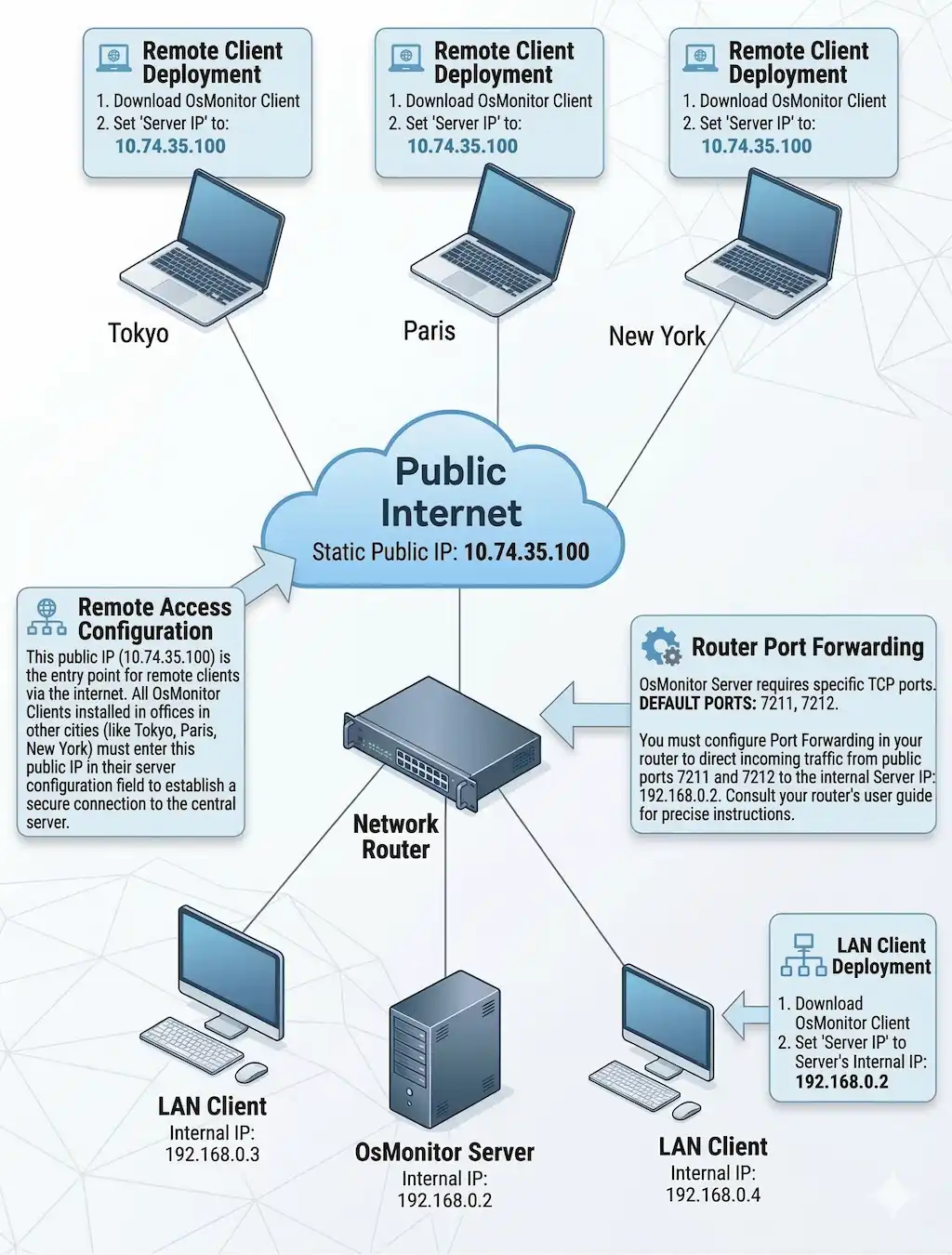
- 路由器通訊埠轉發 (Port Forwarding): 如果您不想使用雲端伺服器,且必須使用辦公室的普通 PC 來監控遠端分公司,您需要在辦公室路由器上設定通訊埠轉發(虛擬伺服器),將埠口 7211-7213 映射到您的伺服器 PC。重要: 您的辦公室網路必須擁有固定制公網 IP (Static Public IP) 才能確保連線穩定。
下圖展示了在擁有固定公網 IP 的情況下,如何透過路由器通訊埠轉發,讓遠端辦公室連線至地端部署的 OsMonitor 伺服器。
功能與效能
Q: OsMonitor 會拖慢電腦或網路速度嗎?
A: OsMonitor 是一款採用高度優化原生程式碼編寫的極輕量級解決方案。它專為超低 CPU 與記憶體佔用而設計,通常對員工的電腦與網路效能影響極小。
Q: 使用者可以自行關閉、解除安裝或更改軟體設定嗎?
A: 不行。用戶端受到嚴格保護,防止未經授權的修改。解除安裝或修改配置都需要管理員密碼。它也提供彈性的顯示設定,管理者可依據公司政策,選擇讓程式在背景隱蔽執行,或在系統列顯示圖示。
Q: 我可以設定排程管制規則嗎?(例如:只允許在午休時間使用 Facebook)
A: 可以。您可以在伺服器管理介面中定義嚴格的上班時間,讓網站或應用程式的限制規則僅在選定的時段內生效。
Q: OsMonitor 有助於端點資料外洩防護 (DLP) 嗎?
A: 是的。OsMonitor 協助企業追蹤檔案傳輸軌跡、限制 USB 隨身碟存取(設定為唯讀或完全封鎖),並稽核使用者活動,以防範敏感商業機密外流。
隱私與資料安全
Q: 監控員工電腦是否會侵犯隱私?
A: 只要實施得當,就不會。公司配發的電腦與網路資源是專供公務使用的專業工具,這意味著員工不應期望在上班時間於這些設備上處理個人私事。從法律與管理層面來看,稽核公司資產以保護智慧財產權及確保職場生產力,是標準的管理實務。我們強烈建議企業制定明確的「可接受使用政策 (AUP)」,並透明地告知員工公司設備正在接受安全管理。
Q: 我的監控數據安全嗎?OsMonitor 公司會看到我們的數據嗎?
A: 是的,您的數據非常安全,因為您擁有絕對的掌控權。OsMonitor 是一套完全地端部署的系統。所有的監控紀錄、螢幕截圖與日誌皆直接儲存於您專屬的伺服器上。OsMonitor 絕對不會依賴或將數據上傳至任何供應商託管的雲端空間。
Q: 監控數據儲存在哪裡?
A: 所有監控數據嚴格保存在運行 OsMonitor 伺服器的機器上(員工用戶端不會在本地儲存日誌數據)。預設情況下,大部分數據會保存在伺服器的安裝目錄中。不過,您可以隨時在設定中手動指定螢幕監控圖檔與員工檔案備份的儲存路徑。